Таблица
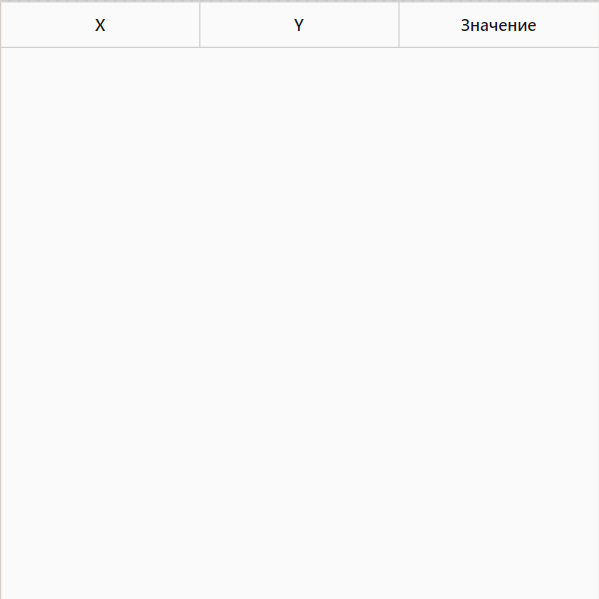
Таблица - набор данных, в виде строк и столбцов.
На панели «Свойства» можно настроить расположение инструмента, его имя и другие общие параметры.
Ниже описаны параметры таблиц без упоминания общих параметров.

Содержимое:
- Заголовок - текст, которые будет располагаться сверху, над таблицей.
- Настройки - открывает окно настроек содержимого таблицы.
- Индекс выбранной строки - номер строки, которая будет выбрана при открытии панели управления. По умолчанию -1, т.е. последняя.
- Прокрутка к последней строке - включает/отключает прокрутку таблицы в случае, если данные будут занимать больше места, чем есть в таблице.
Шрифт:
- Высота строки - высота строки таблицы в пикселях.
Формат заголовков:
- По горизонтали - тип выравнивания текста заголовка по горизонтали.
- По вертикали - тип выравнивания текста по вертикали.
- Шрифт - шрифт заголовка.
- Размер - размер шрифта заголовка в пикселях.
- Стиль - тип курсива.
- Насыщенность - насыщенность текста заголовка.
Для ячеек доступны аналогичные настройки формата. Настройки формата ячеек игнорируются при включении функции редактирования для таблицы.
Чтобы назначить переменную или таблицу для построения графика и настроить отображение осей, сетки, перекрестия, нужно открыть контекстное меню инструмента, кликнув по нему правой кнопкой мыши, и выбрать пункт «Настройки» или воспользоваться кнопкой «Настройки» на панели «Свойства».
Обратите внимание, перед тем как приступить к заполнению данной таблицы, сначала нужно подготовить таблицу результатов.

В настройках таблицы находятся параметры:
- Источник данных - позволяет выбрать таблицу результатов для отображения.
- Период обновления - не позволяет таблице перерисовываться чаще 1 раза в указанный интервал. Чем больше интервал, тем меньше ресурсов ПК используется на перерисовку графика.
Далее следуют параметры формата заголовка и данных из панели «Свойства», которые были описаны выше.
При выборе (кликом левой кнопкой мыши) таблицы в окне параемтров, будет доступна клавиша с иконкой "+".
С помощью этой клавиши можно добавить столбцы для отображения в таблице.
По умолчанию, при привязке результирующей таблицы, добавляются все существующие колонки с совпадающим заголовком.
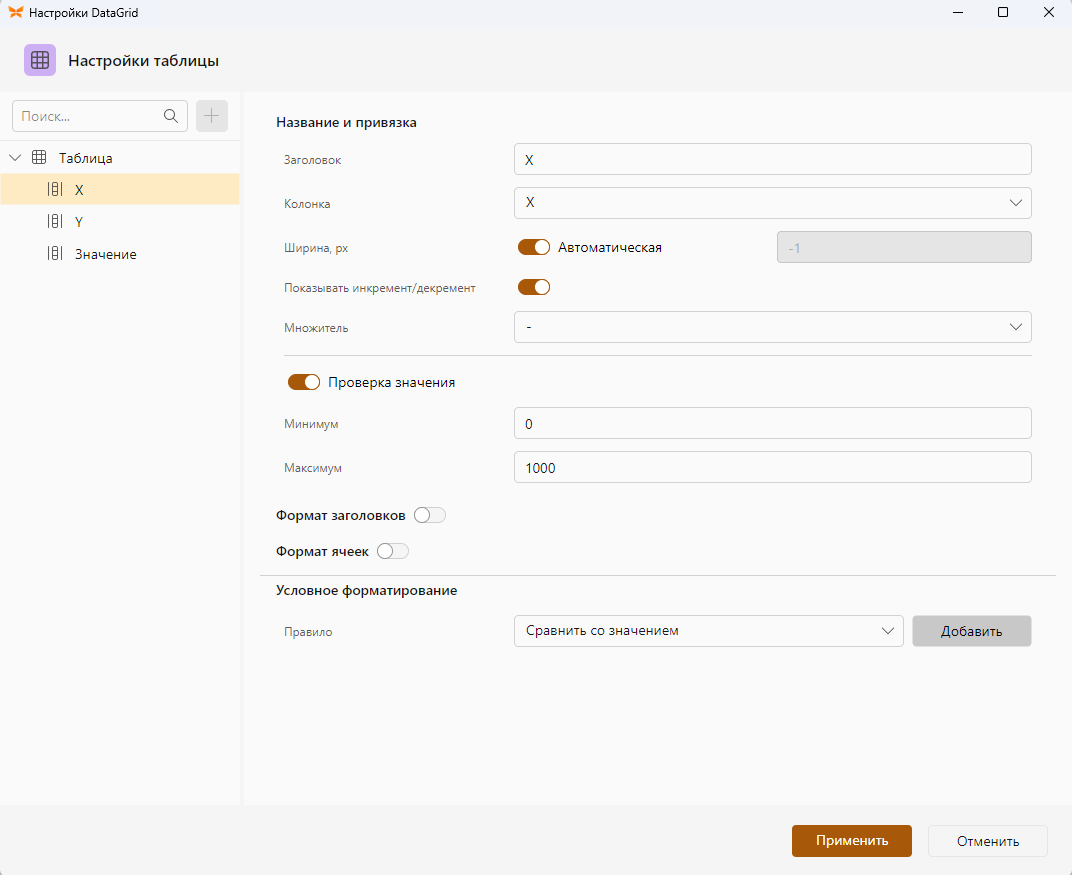
В настроках каждой колонки находятся параметры:
- Заголовок - текст, который будет отображаться в заголовке колонки.
- Колонка - выпадающий список с названиями колонок из выбранной результирующей таблицы.
- Ширина - ширина колонки в пискелях. По умолчанию подстраивается автоматически.
- Показывать инкремент/декремент - включает/отключает отображения клавишь "вверх" (инкремент) и "вниз" (декремент) на поле значения. Работает только для редактируемых таблиц.
- Множитель - добавляет множитель к отображаемому числу. Например с множителем k, значение 1000 в таблице будет отображаться как 1.
- Проверка значений - проверяет значения с диапазоном, если введенное значение не попадает в диапазон, оно будет урезаться с конца до тех пор, пока полученное число не попадет в диапазон. Работает только для редактируемых таблиц.
- Минимум (параметр для проверки значений)
- Максимум (параметр для проверки значений)
- Формат заголовков - формат заголовка конкретно для этого столбца.
- Формат ячеек - формат ячеек конкретно для этого столбца. Параметр игнорируется для редактируемой таблицы.
Правила в таблицу можно добавить несколькими способами, которые показаны в коротком видео ниже.

Правила бывают трех видов:
- Сравнить со значением
- Сравнить с диапазоном
- Сравнить по допускам
Правила работают для отображаемых значений (смотри параметр "Множитель"), а не для значений из результирующей таблицы!



В настроках правил находятся параметры:
- Параметры сравнения. Для каждого типа правила свой набор.
- Формат - значения ячеек, попавшее под правило, будет отображаться в выбраном формате.
При включении функции редактирования таблицы, появляется возможность добавлять, удалять, копировать строки, изменять значения ячеек и удалять все данные из таблицы. Возможность добавлять данные из результирующей таблицы не пропадает.
Редактируемая таблица ресурсоемкий инструмент, желательно не отображать на ней большого объема данных и обновлять её реже.
Ниже показаны возможности редактирования в таблице.
