Свойства
Все инструменты обладают рядом одинаковых свойств.
Главная
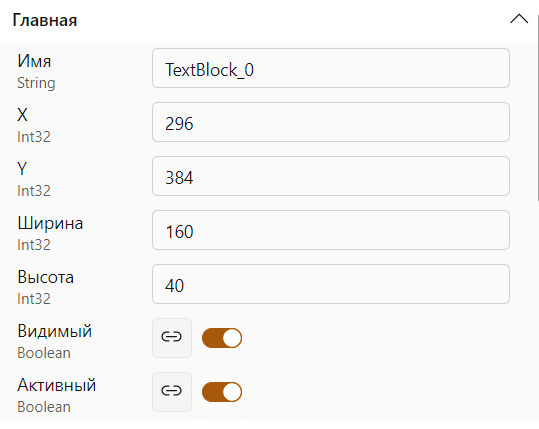
Имя - имя инструмента, используется при обращении к инструменту, например, в блоке Handler.
X/Y/Ширина/Высота - отвечают за расположение инструмента на панели управления. Отсчёт идёт в пикселях и начинается от левого верхнего угла панели управления.
Видимый - отображение инструмента на панели. Если он выключен, инструмент не будет отображаться на панели управления. Может быть привязан к переменной типа Boolean.
Активен - возможность воспользоваться инструментом. Если он выключен, инструмент будет виден на панели, но будет не доступен для клика (disable). Может быть привязан к переменной типа Boolean.
Внешний вид
В зависимости от инструмента, набор свойств в этой группе может отличаться.
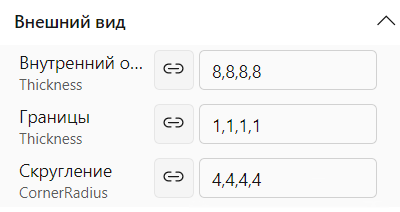
Внутренний отступ - расстояние между границами инструмента и его содержимым. Может быть привязан к переменной типа Thickness.
Границы — параметры рамки вокруг инструмента. Может быть привязан к переменной типа Thickness.
Скругление — радиус скругления углов инструмента. Может быть привязан к переменной типа CornerRadius.
Шрифт
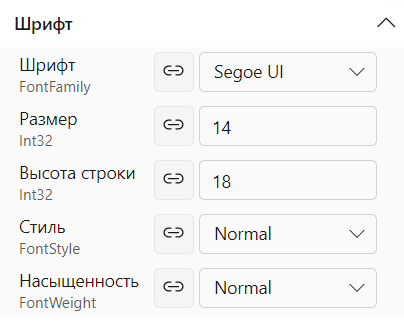
Шрифт - название шрифта (гарнитуры) для текста на инструменте. Может быть привязан к переменной типа FontFamily.
Размер - размер текста на инструменте. Может быть привязан к переменной типа Int32.
Высота строки - расстояние между строками текста на инструменте. Может быть привязано к переменной типа Int32.
Стиль - стиль текста на инструменте (обычный, курсивный, наклонный). Может быть привязан к переменной типа FontStyle.
Насыщенность - жирность (толщина линий) текста на инструменте. Может быть привязана к переменной типа FontWeight.
События
События представляют собой определённые действия, после которых программа инициирует выполнение отдельного сценария. Наиболее наглядным примером является нажатие кнопки. Когда происходит клик на кнопку, в программе происходят определённые изменения — данные обновляются или программа прекращает своё выполнение.
Каждый инструмент содержит свою группу событий. Общими для большинства инструментов являются только 2 события:
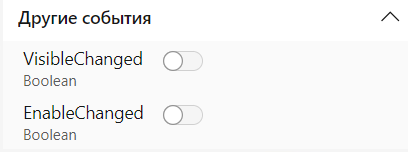
VisibleChanged - событие срабатывает при изменении видимости инструмента.
EnabledChanged - событие срабатывает при изменении активности инструмента.
Чтобы назначить действие на событие, необходимо использовать блок Handler.
Пример
Рассмотрим следующий проект.
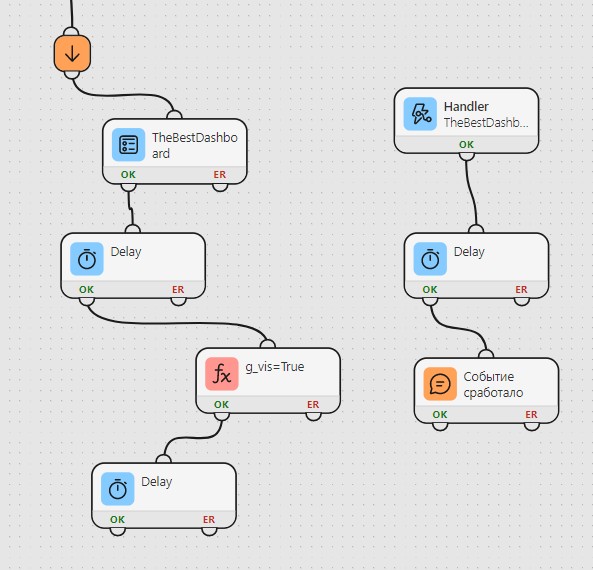
После запуска проекта, будем показывать пустую панель управления. Через 1 секунду отобразим на нём текст и, следом, выведем соответствующее сообщение.
В данном примере будем работать с событием IsVisibleChanged.
Сначала создадим глобальную переменную g_vis типа Boolean. Начальное значение переменной должно быть False.

Создадим панель управления. Добавим на него инструмент Текст. По желанию, можно изменить её размер или задать заголовок панели.
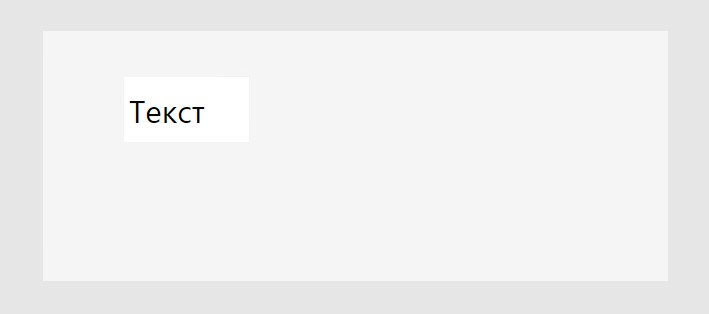
Теперь вернёмся на холст программы.
Добавим инструмент ShowDashboard. В свойствах блока выберем созданную панель управления и выключим переключатель " Ожидать выполнения".
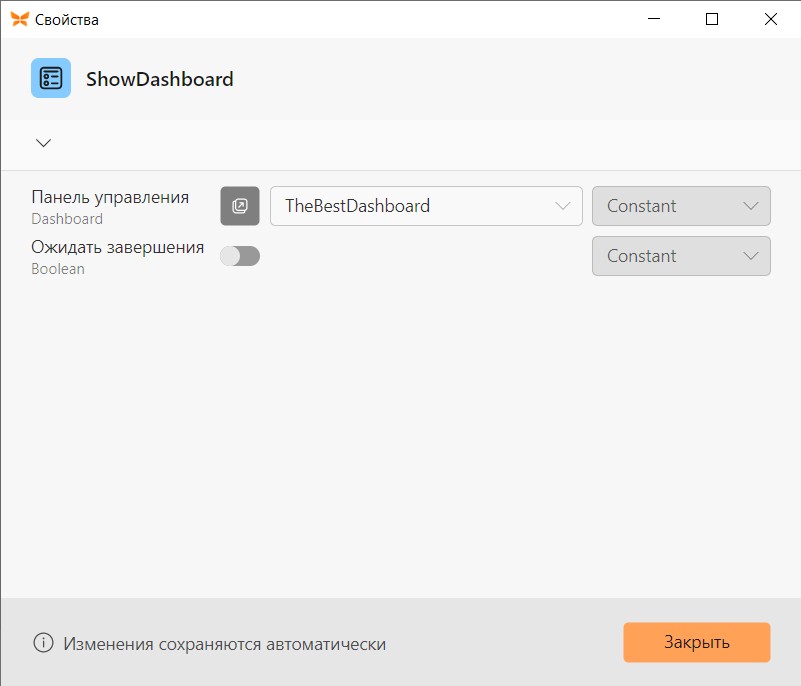
Этот блок отобразит панель управления.
Далее, добавим блок Delay и установим 1 секунду в качестве времени ожидания. Это не обязательный блок, он просто сделает наш пример более наглядным.
Теперь добавим блок SetVariable. В нём присвоим переменной g_vis значение True.
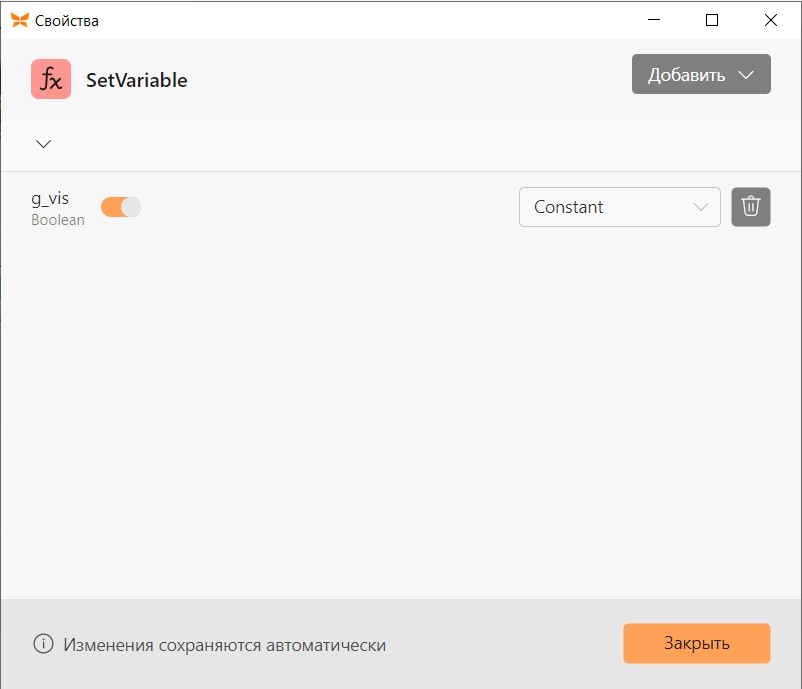
Этой переменной мы будем менять видимость (отображение) нашего текста на панели управления. Текст будет отображаться, если значение переменной True.
Вернёмся на панель управления, чтобы настроить это.
Откроем свойства инструмента Текст.
Привяжем значение переменной g_vis к свойству "Активен". Значение будет браться "От переменной".
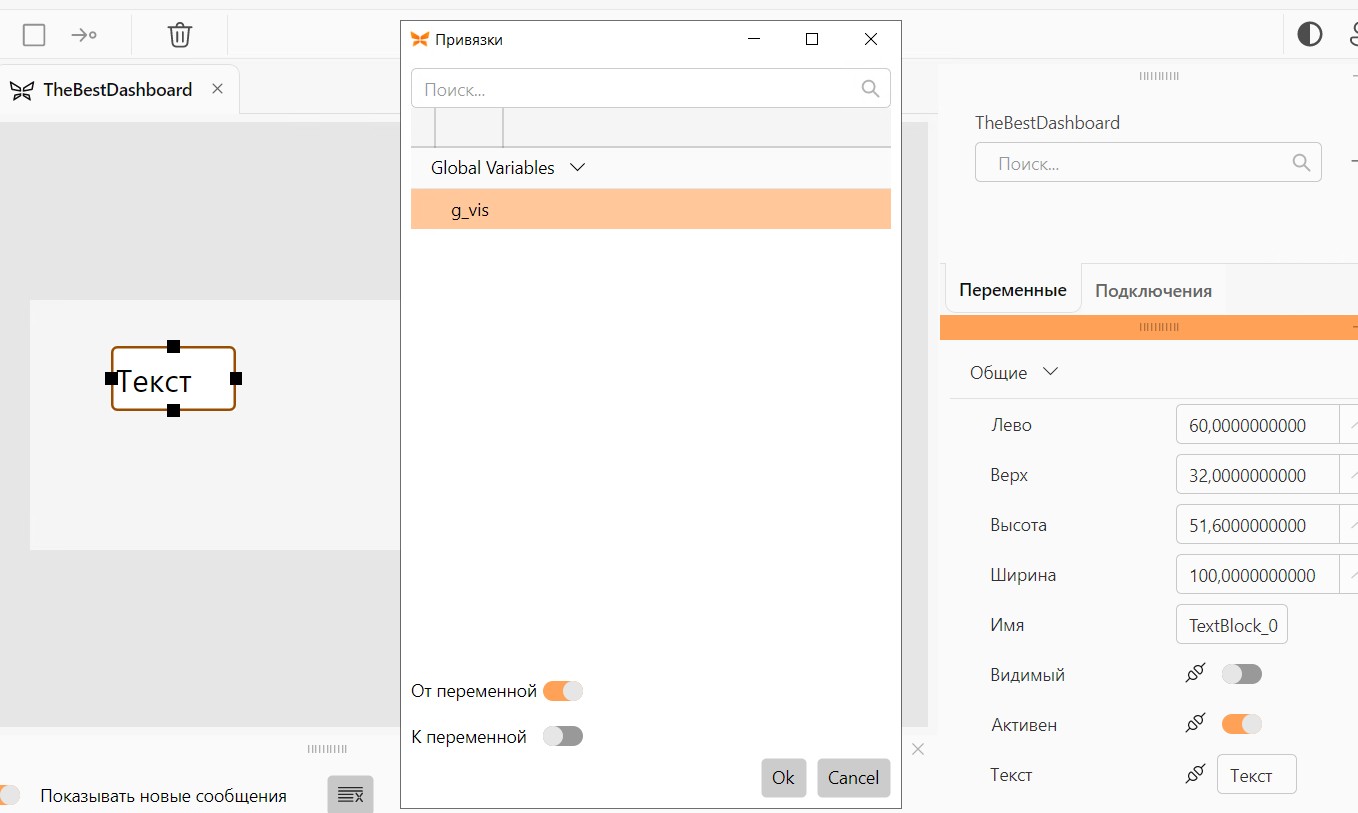
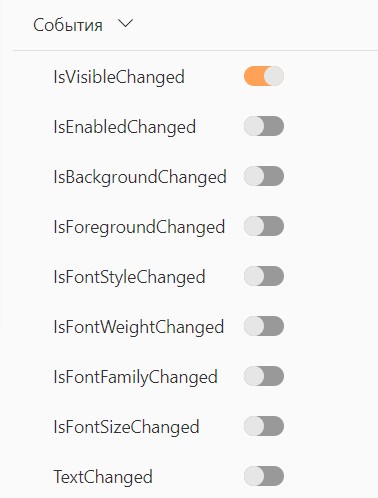
Также включим событие IsVisibleChanged и вернёмся на холст программы.
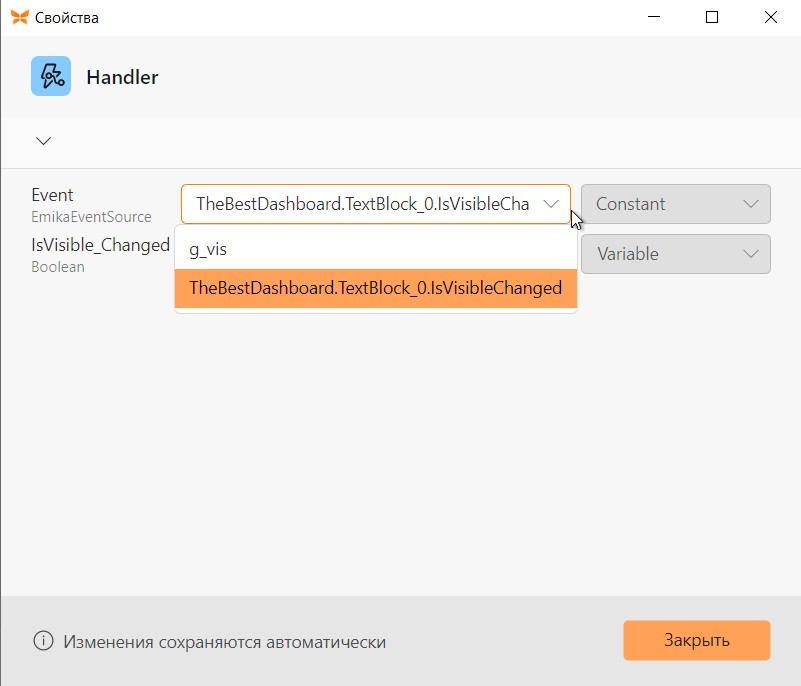
Добавим блок Handler и откроем его свойства. В выпадающем списке выберем включённое событие. Так мы привяжем данный обработчик к изменению видимости заданного инструмента т.е. как только текст на панели управления станет видимым, Handler активируется и запустит данный участок программы.
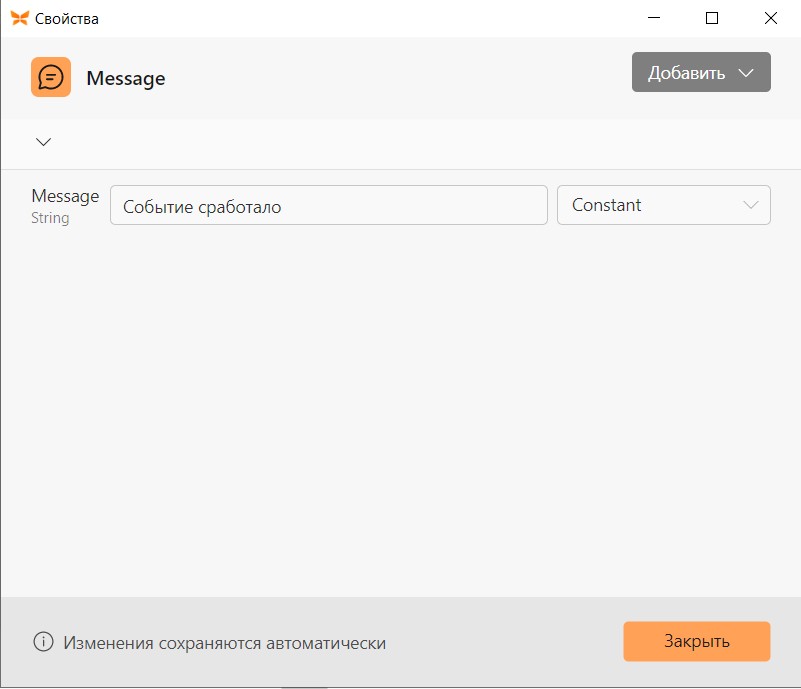
После блока Handler добавим блок Delay с задержкой в 1 секунду (для наглядности) и блок Message, в котором выведем информацию о том, что событие сработало.
Сохраним всё. Назначим созданную программу главной в проекте и запустим его.
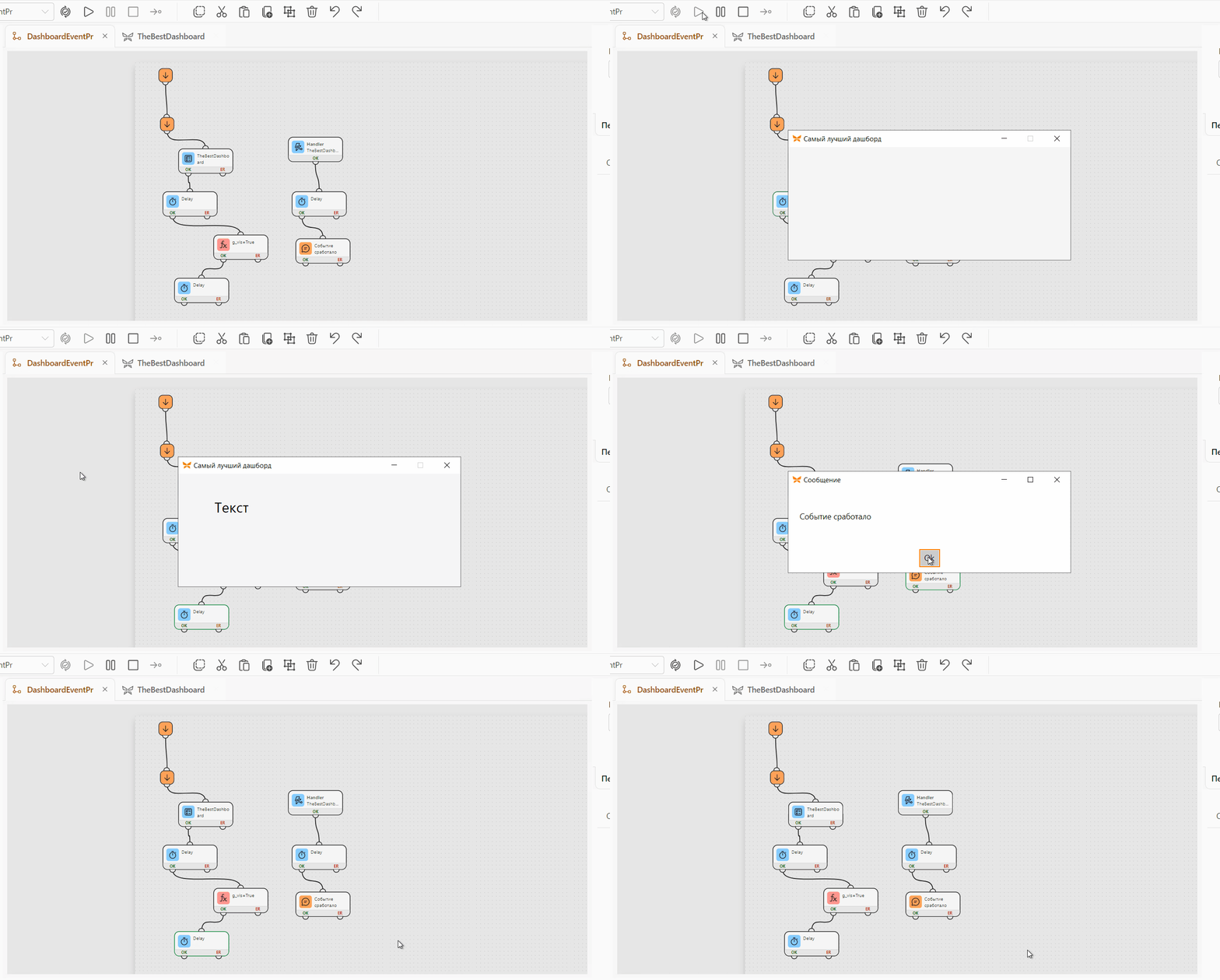
Тут мы видим, как сначала появляется панель управления и через 1 секунду текст на ней становится видимым. Далее, срабатывает соответствующее событие, о чём свидетельствует появившееся окно с сообщением.