Создание первого проекта
После авторизации с Эмике не будет ни одного проекта.
Создадим первый проект: для каждого натурального числа будем искать это же число умноженное на коэффициент. Запишем результ в таблицу и покажем результат на графике при выполнении программы в реальном времени.
Создание проекта

В окне приветствия выберем "Создать", введем имя нашего проекта и нажмем на кнопку "Создать".
Таблица и переменные
В проекте по умолчанию уже создана таблица и программа. Начнем с настройки таблицы:

Открываем таблицу, с помощью кнопки "+" добавляем 2 столбца: Values и Results типа Double.
После этого создадим соответствующие переменные того же типа, в них будет значение, которое мы будем добавлять за иттерацию.
Добавление панели управления
Для демонстрации результата в реальном времени добавим панель управления в проект:
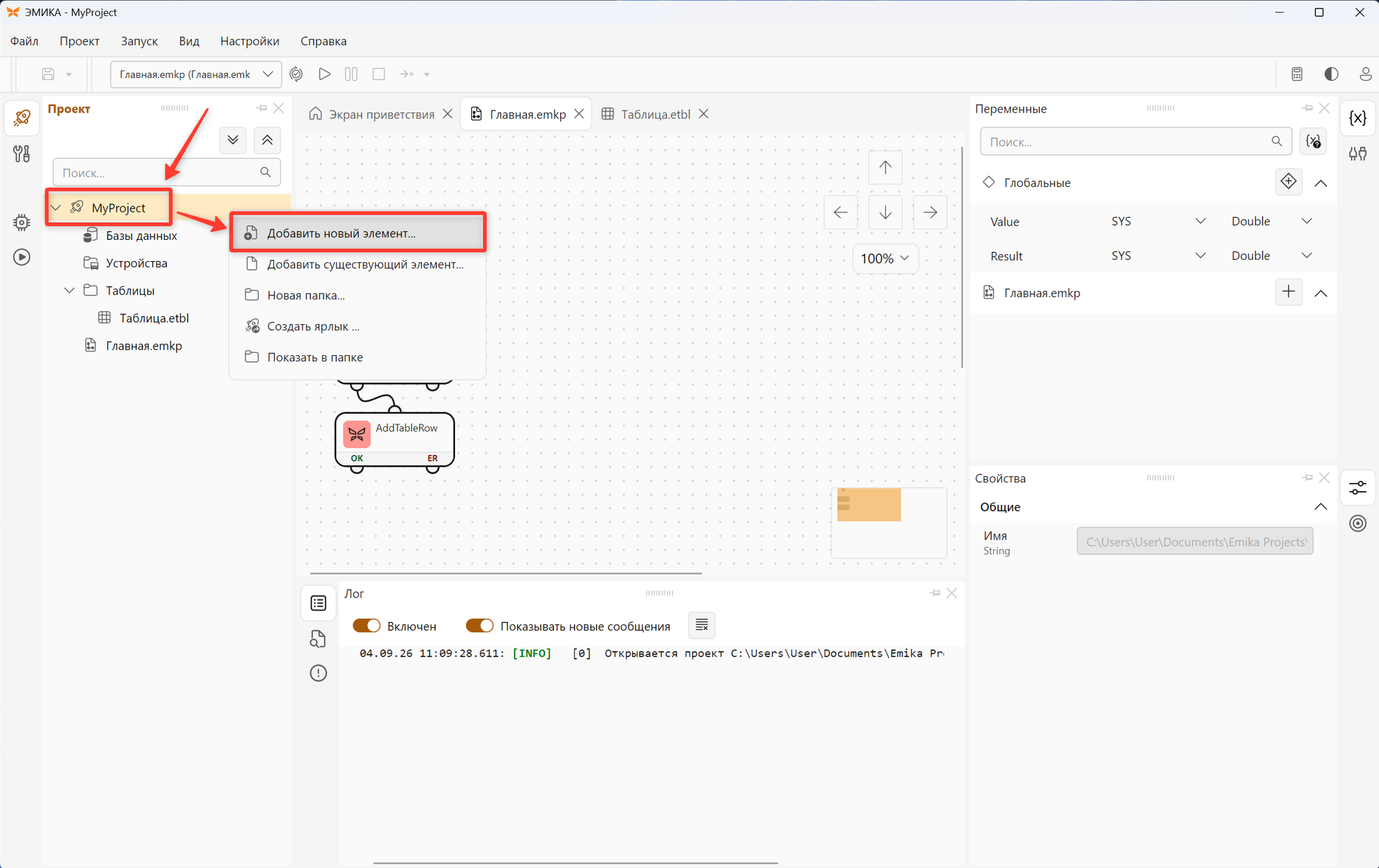
Для этого необходимо кликнуть правой кнопкой мыши на проект в обозревателе проекта и выбрать "Добавить новый элемент...".
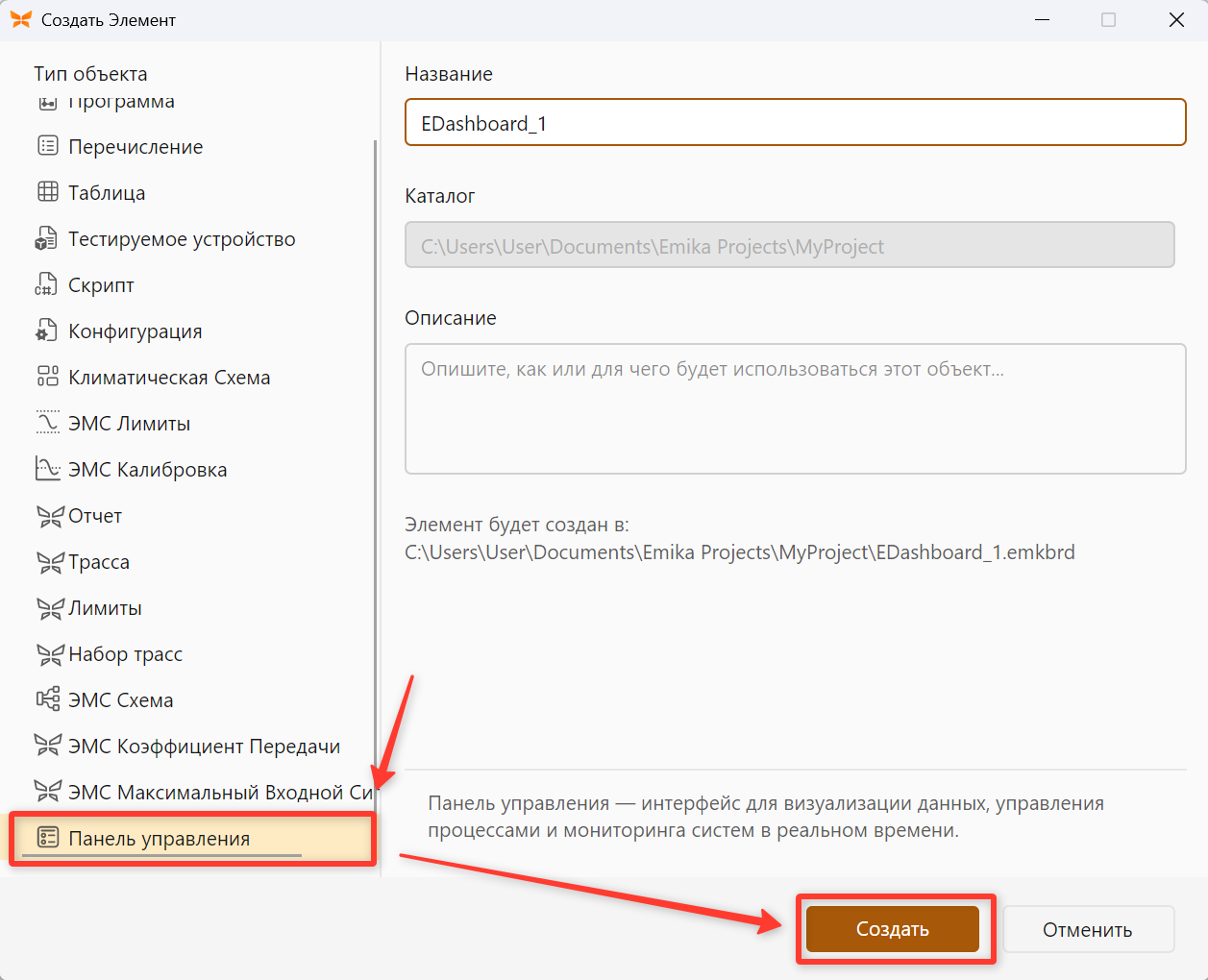
В открывшемся окне в списке элементов выберем "Панель управления". После выбора можно задать ему имя, после нажимаем "Создать".
Настройка панели управления
После добавления панели управления её нужно настроить.

- На панели инструментов выберем "Таблица", вытащим её на холст панели, растянем до нужных размеров и выставим в удобном месте.
- Таким же образом добавим "Декарову диаграмму" и "Кнопку".
- Двойым кликом на таблицу откроем её свойства и выставим источник данных: таблицу, которая уже есть у нас в проекте.
- Двойным кликом на декартову диаграмму откроем её свойства и выберем источник данных (Series). Выставим нужные столбцы для отображения на оси X (Values) и Y (Results).
- На панели свойств заменим имя и надпись кнопки на "AddRow" и включим вызов события Click.
Настройка программы
Откроем и перейдем к составлению программы.

- Удалим блоки NOP, вытащим блок Handler, в свойствах укажем событие Click. Этот блок будет срабатывать при нажатии на кнопку на панели управления.
- Из инструментов перетащим на холст программы блок SetVariable, соединим его с блоком Handler.
- Дважды кликнув на блок откроем его и начнем настраивать: добавим 2 переменные (те что создавали в начале статьи).
- Для каждой переменной выставим способ присвоения переменной "Выражение". Для Values выражение будет Values + 1, для Results - Values * 3.
Добавим значения переменных в таблицу как строку. Для этого необходимо вытащить блок AddTableRow и настроить его.
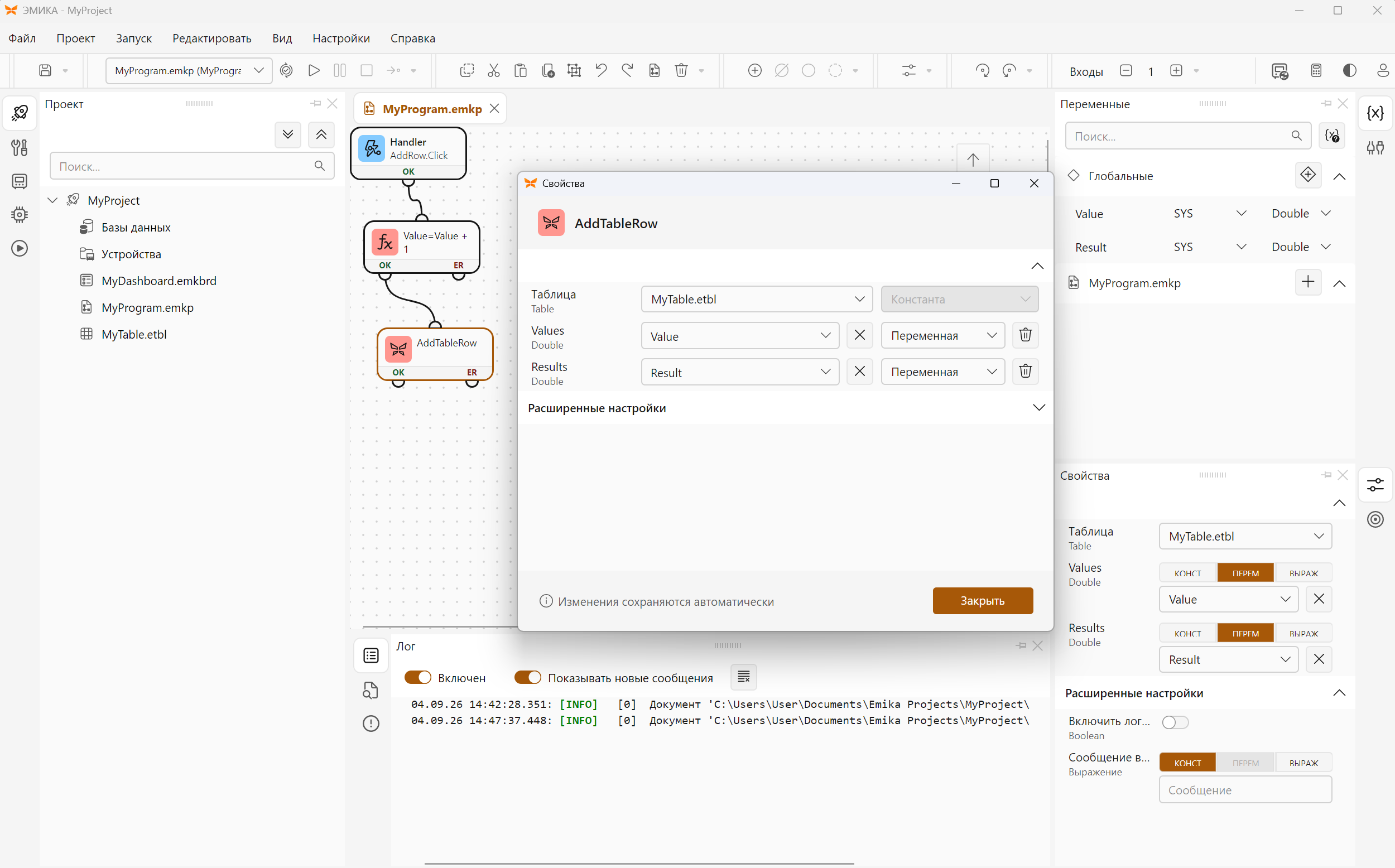
Выставим как параметр таблицу, после этого откроются свойства для колонок таблиц. Добавим туда переменные Value и Result.
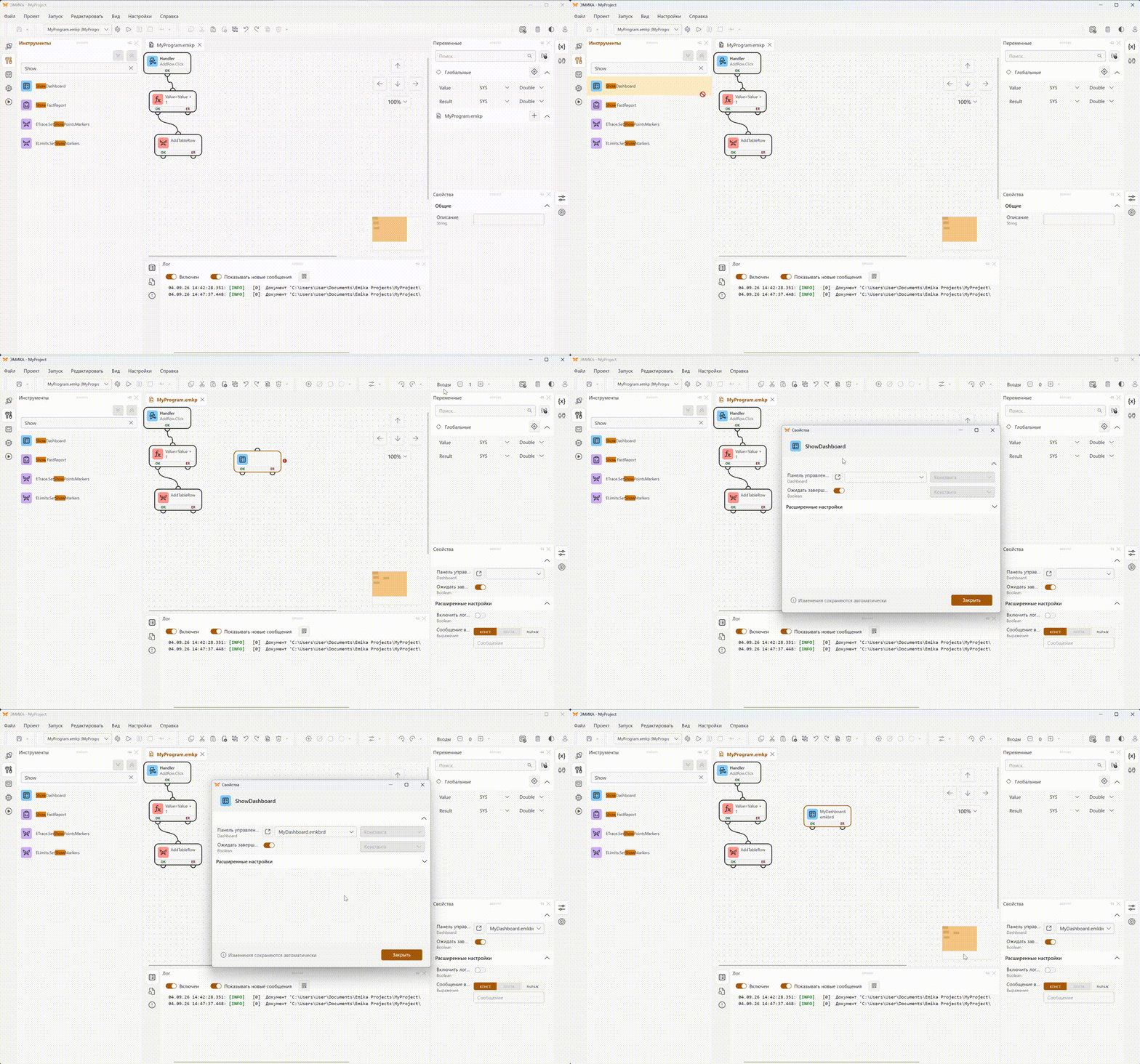
Для отображения панели управления при запуске программы добавим блок ShowDashboard, уберем у него вход (для выполнения паралельно с операциями записи значений в таблицу) и выберем в параметрах блока единственную созданную панель управления.
Запуск и результаты

Запустим программу и попытаемся добавить значения в таблицу. Процесс выполнения этой программы можно завершить, закрыв окно панели управления.

После выполнения программы результат выполнения можно посмотреть в отдельном окне "Результаты".