Windows
Первая установка приложения
Для того, чтобы перейти к установке приложения «Эмика» необходимо открыть файл EmikaInstaller.msi. Перед вами откроется мастер по установке приложения .
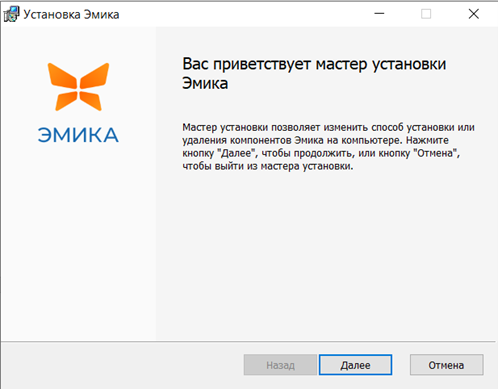
После нажатия на кнопку «Далее», можно будет ознакомиться с текстом лицензионного соглашения. Внимательно ознакомьтесь с данной информацией перед продолжением установки.
Если вы принимаете условия данного соглашения, установите галочку в пункт "Я принимаю условия лицензионного соглашения". В случае несогласия с лицензией продолжить установку будет невозможно. При необходимости, текст лицензии можно распечатать, нажав на кнопку «Печать». Дальнейшие действия будут зависеть от технических средств вашего рабочего места.
Для продолжения установки нажмите кнопку «Далее». На экране появится окно выбора каталога установки.
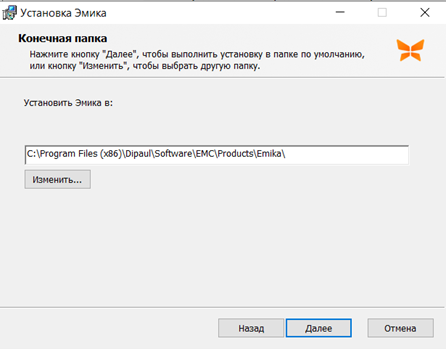
В данном поле отображается имя папки, в которую будет установлено данное приложение. Данный параметр рекомендуется оставить без изменений.
Для продолжения установки нажмите кнопку «Далее».
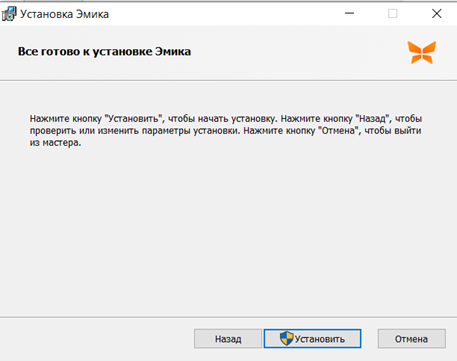
Если требуется внести изменения в ранее настроенные параметры, необходимо нажать кнопку «Назад». Для перехода непосредственно к установке ПО, на данном окне необходимо нажать кнопку «Установить».
В следующем окне можно будет проследить за ходом установки.
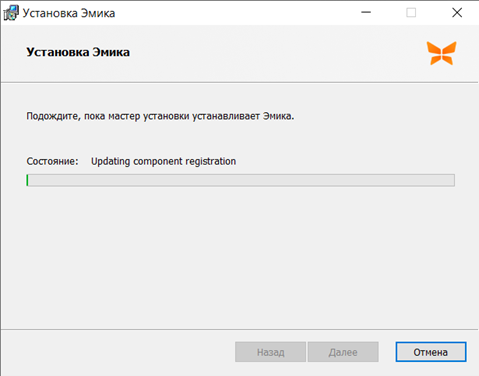
Процесс установки можно прервать в любой момент, нажав на кнопку «Отмена». В этом случае установка Эмики прервётся некорректно и дальнейшие действия могут привести к ошибкам. В связи с этим, настоятельно не рекомендуется производить это действие.
После этого процесс установки будет завершён. Для выхода из мастера установки нажмите кнопку «Готово»
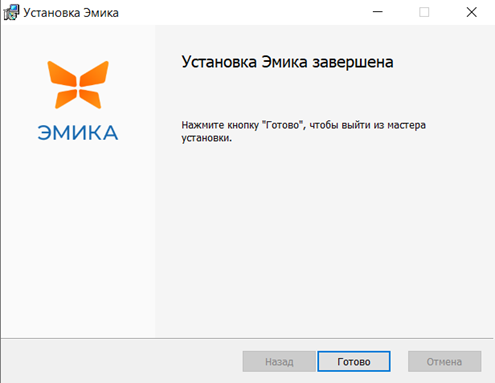
Запуск Эмики
Для запуска приложения, необходимо запустить файл Emika.exe. Это можно сделать, перейдя в каталог, выбранный при установке приложения. Либо двойным кликом на ярлык, который был добавлен на рабочий стол по умолчанию.

Удаление приложения
Удалить приложение можно также через файл EmikaInstaller.msi. После этого перед вами откроется мастер по установке приложения. Для начала удаления нажмите кнопку «Далее».
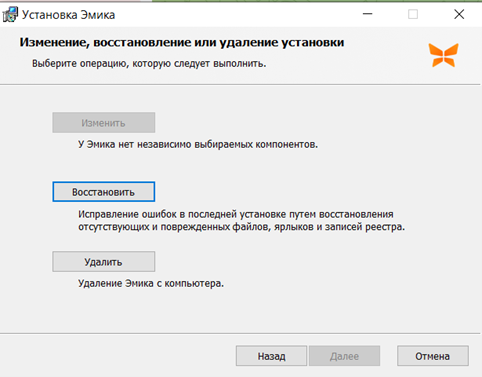
В открывшемся окне необходимо нажать на кнопку «Удалить»
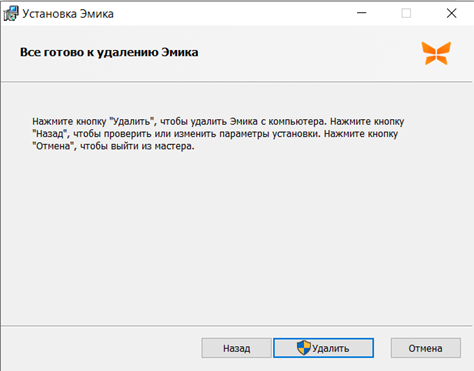
Если требуется внести изменения в ранее настроенные параметры, необходимо нажать кнопку «Назад». Для удаления приложения нажмите кнопку «Удалить».
В следующем окне можно будет проследить за ходом удаления программы.
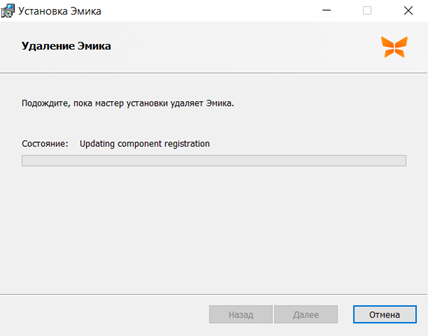
После удаления Эмики, необходимо закрыть мастер установки, нажав кнопку «Готово».
Повторная установка приложения
В случае, если первичная установка завершилась с неполадками или была экстренно прервана, существует возможность выполнить восстановление программного обеспечения.
Для этого также необходимо открыть файл EmikaInstaller.msi После этого перед вами откроется мастер по установке приложения. Для начала восстановления нажмите кнопку «Далее».
В открывшемся окне необходимо нажать на кнопку «Восстановить»
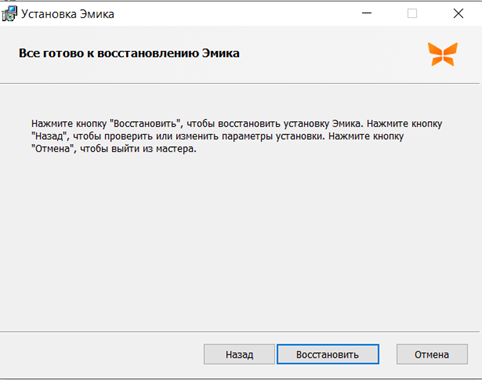
В следующем окне можно будет проследить за ходом восстановления.
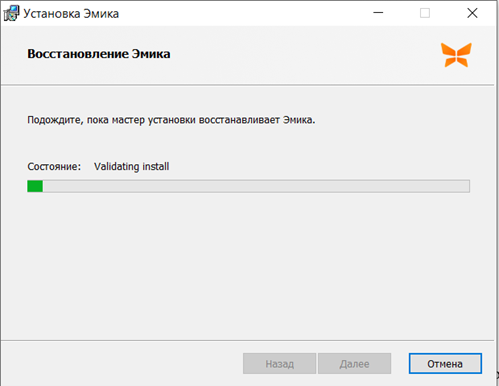
После этого процесс восстановления будет завершён. Если вы хотите посмотреть демонстрационный проект, скачайте его по ссылке Демо_Проект