ELimits.AddPoint (Добавить точку в лимит)
Описание
Добавляет точку в конец таблицы данных лимита.
Свойства
| Входной аргумент | Тип аргумента | Тип переменной | Описание |
|---|---|---|---|
| limits | Константа, Переменная, Выражение | ELimits | Лимит |
| x | Константа, Переменная, Выражение | Double | Значение координаты X |
| yMin | Константа, Переменная, Выражение | Double | Значение нижнего предела лимита |
| yMax | Константа, Переменная, Выражение | Double | Значение верхнего предела лимита |
Пример
Рассмотрим работу блока на примере простой программы, которая обеспечивает добавление пользовательской точки лимита с отображением данного лимита на графике.
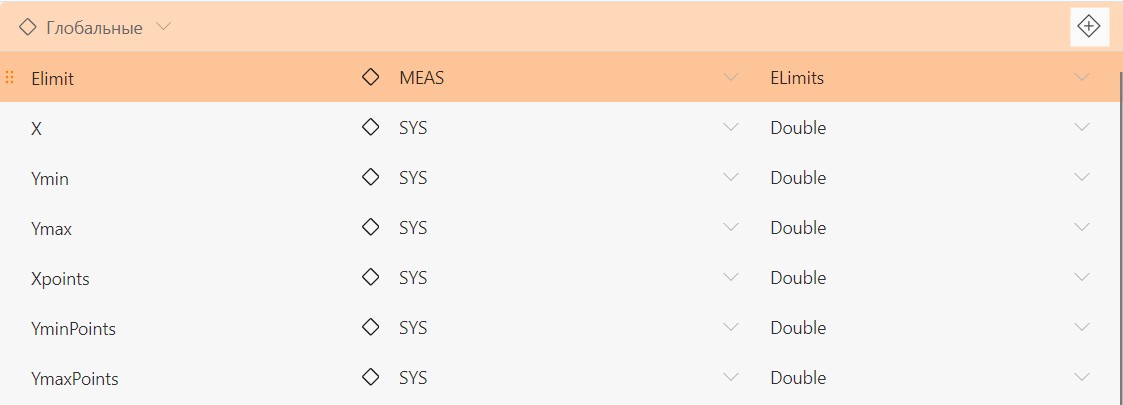
Создадим глобальные переменные, необходимые для работы программы. Данные переменные мы будем использовать с привязкой к элементам управления интерфейса пользователя.
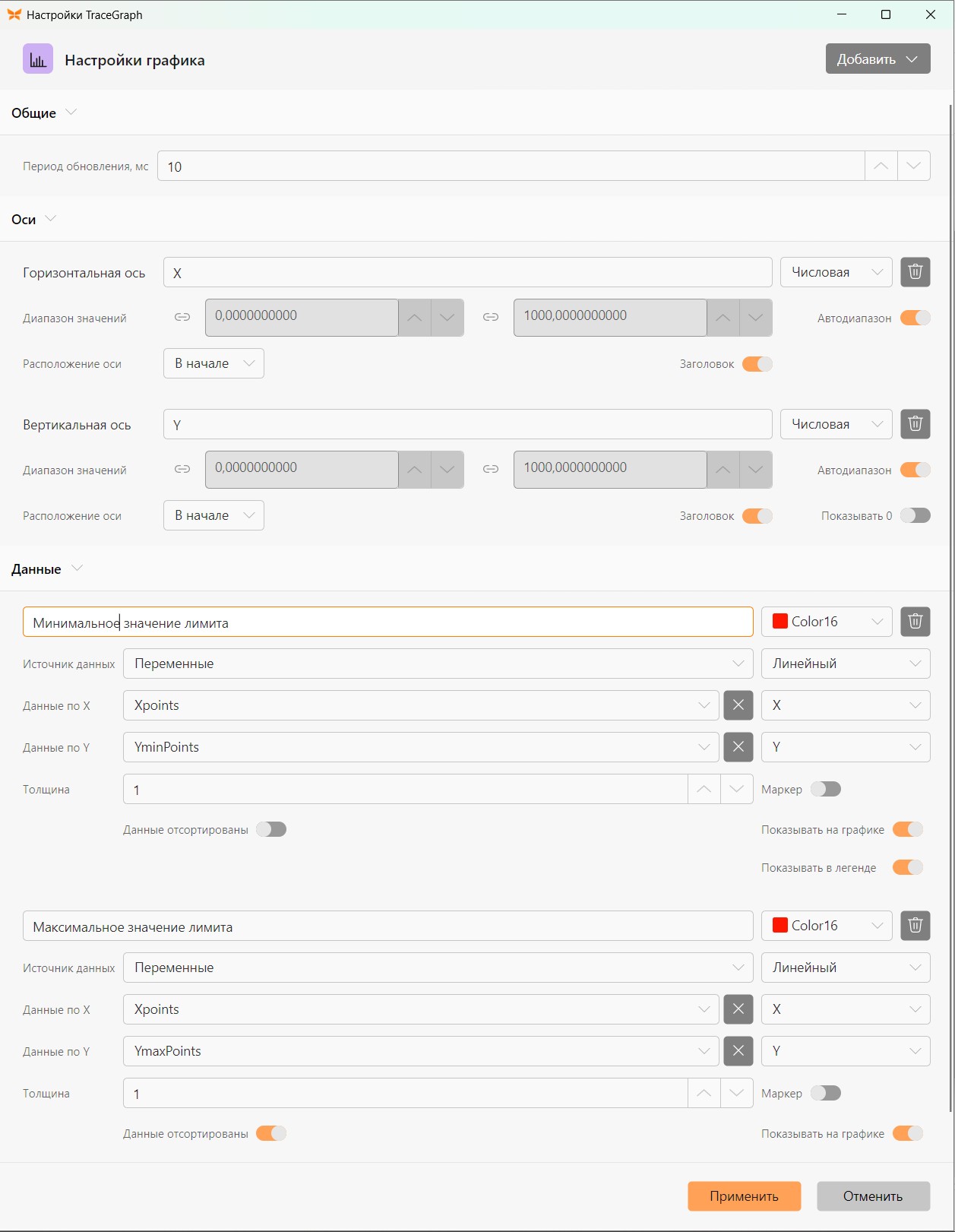
ELimit – переменная типа ELimits, в которую мы будем добавлять точки. X – значение величины X. Ymin – минимальное значение лимита для связанного X. Ymax – максимальное значение лимита для связанного X. Xpoints – массив точек X. YminPoints – массив минимальных значений лимита Ymin. YmaxPoints – массив максимальных значений лимита Ymax.
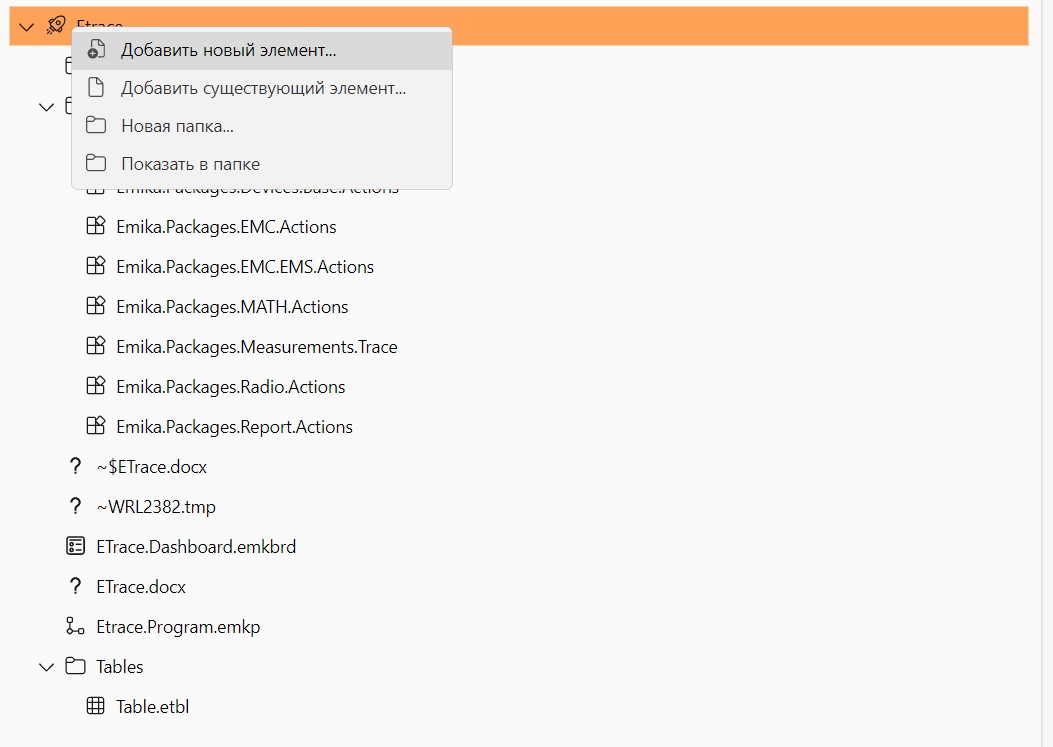
Создадим интерфейс пользователя. Нажмите правой кнопкой по заголовку программы и выберите пункт меню «Добавить новый элемент».
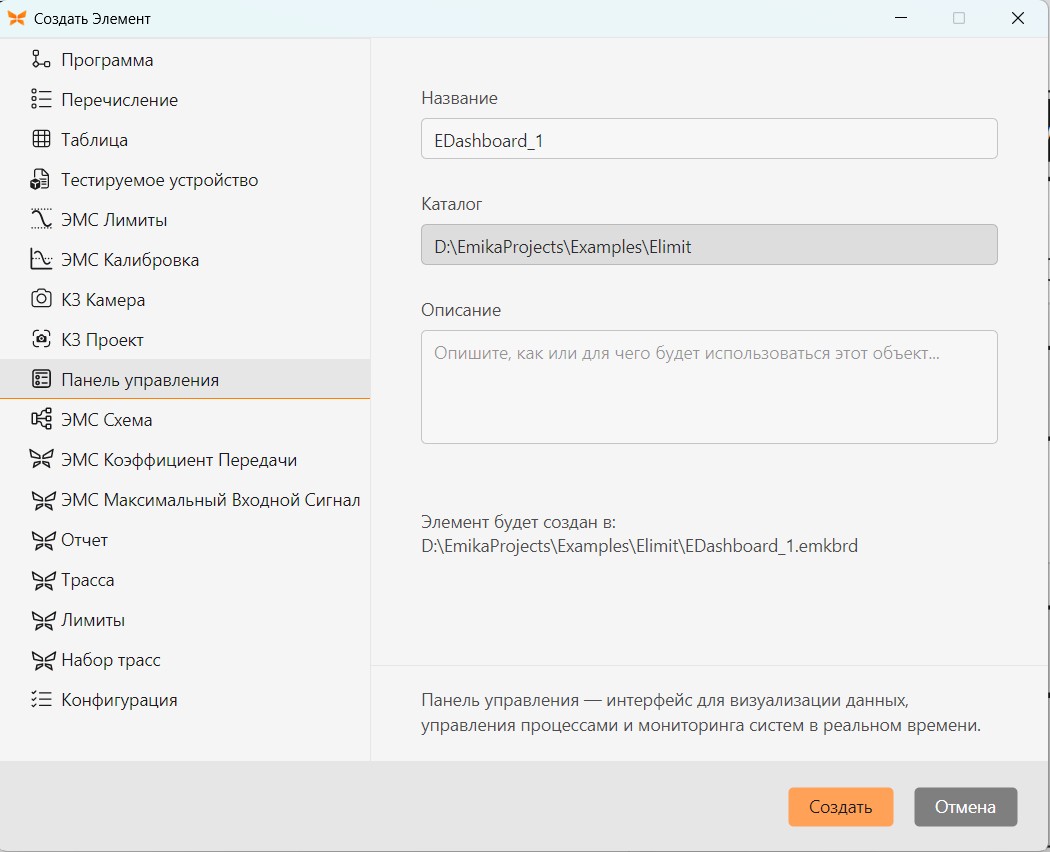
Выберем элемент «Панель управления» и введем имя элемента. Нажмем кнопку «Создать»
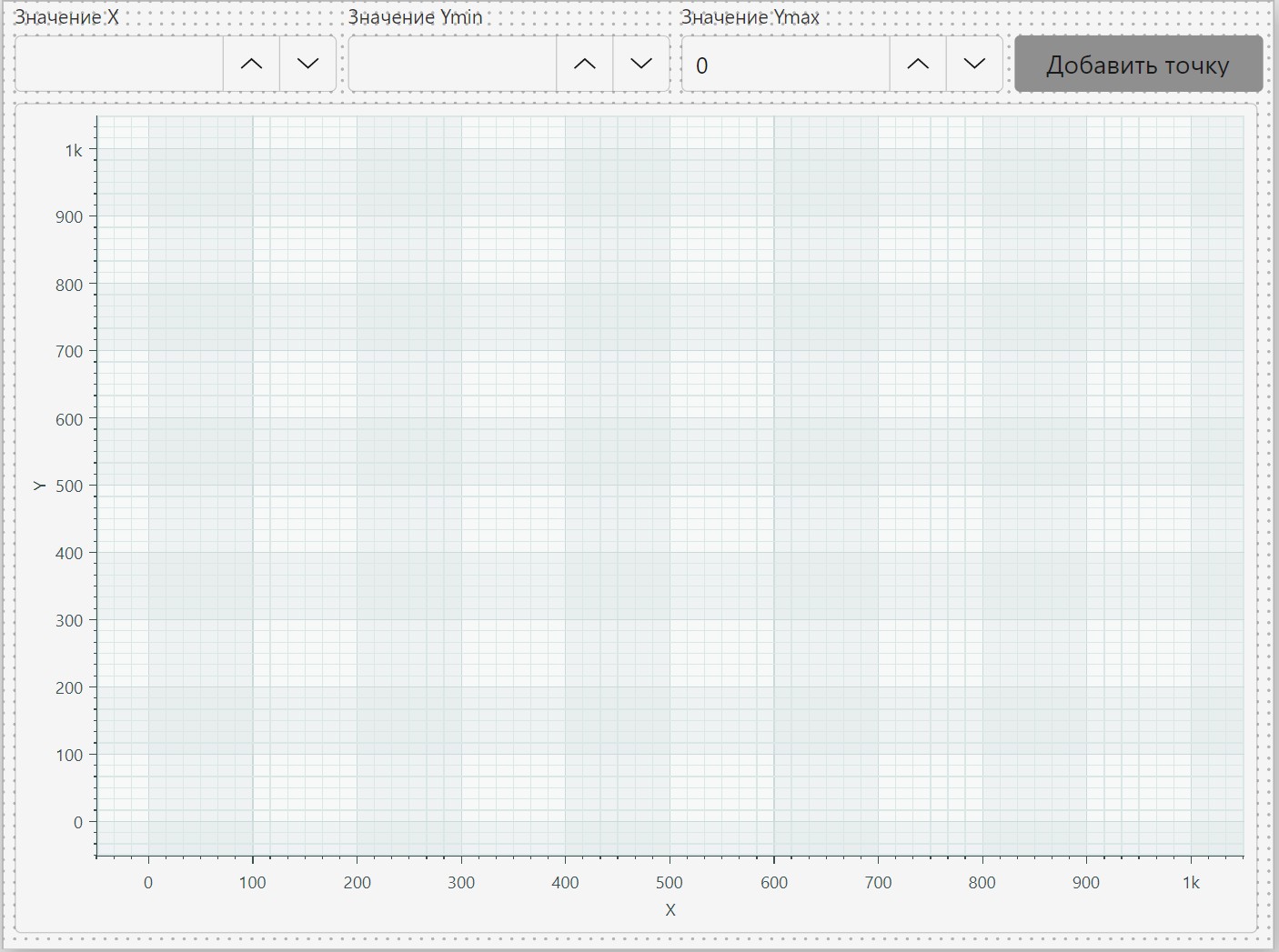
Добавим на панель управления следующие элементы: Ввод данных -> Числовой ввод (3 элемента); Интерактивные элементы -> Кнопка (1 элемент); Визуализация данных -> Декартова диаграмма.
Последовательно выберем каждый из добавленных элементов, в свойствах элементов введем соответствующие имена и выполним привязку значения к переменным следующим образом: Значение X: значение -> переменная X; Значение Ymin: значение -> переменная Ymin; Значение Ymax: значение -> переменная Ymax; Пример привязки элемента панели управления «Значение X» к переменной Х показан на следующем рисунке.

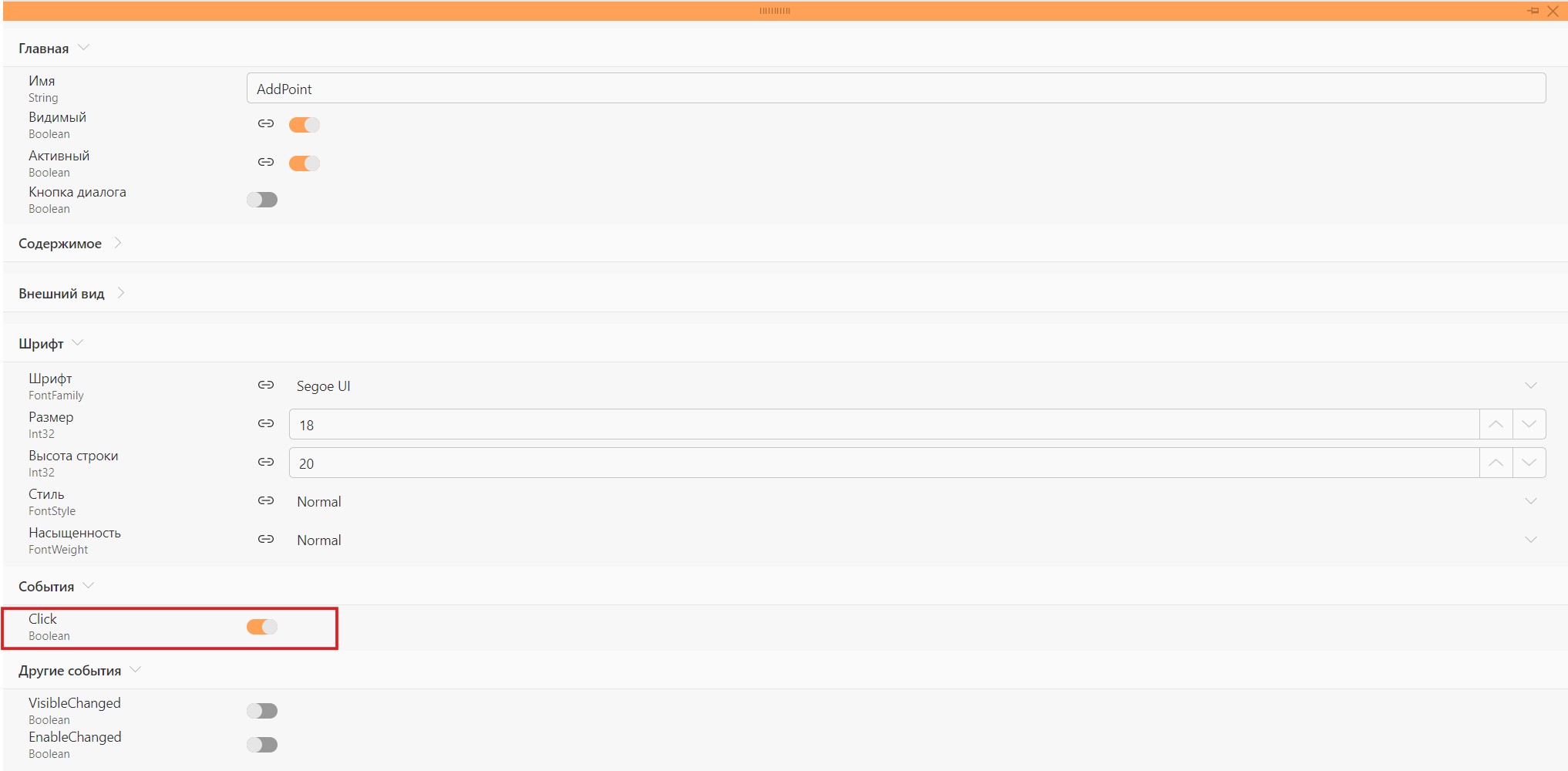
Включим событие «Click» и введем имя в свойствах кнопки.
Нажмем правой кнопкой мыши по графику и выберем пункт меню «Настройка». Выполним настройку графика, как показано на следующем рисунке.
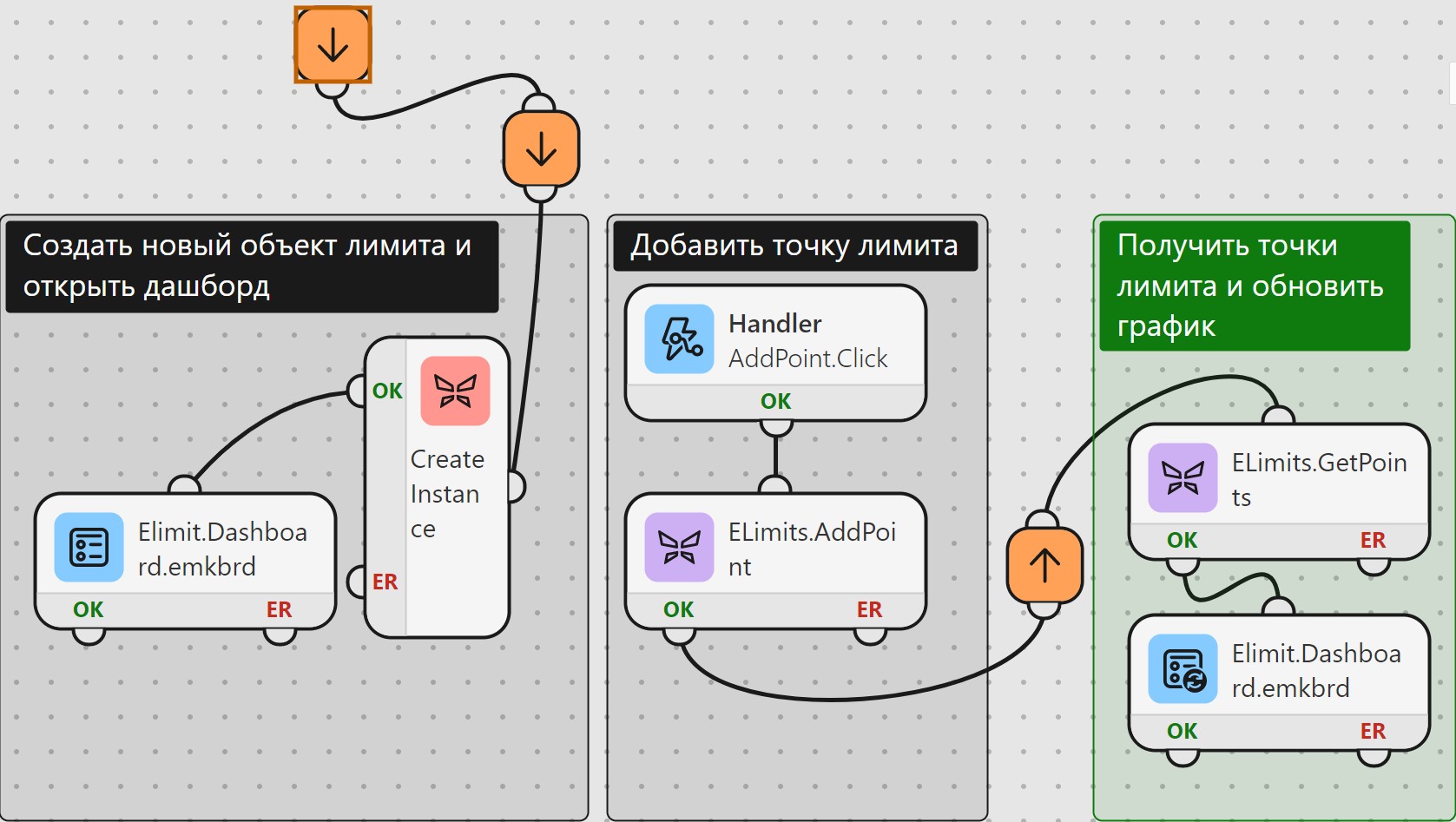
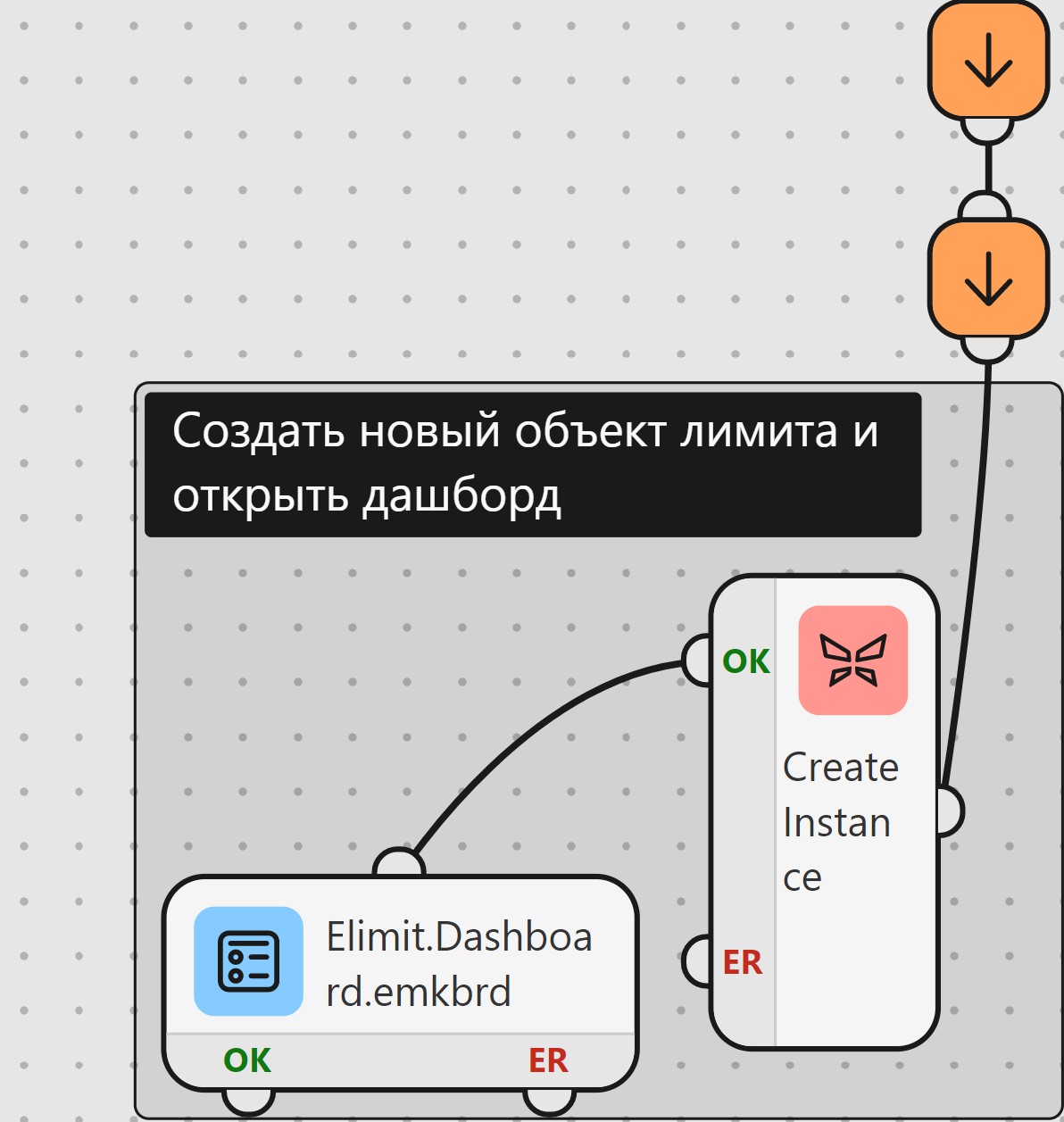
Перейдем на холст выполняемой программы. Действия программы будут происходить по нажатию пользователем на кнопку «Добавить точку». Для этого запуск программы должен начинаться с отображения дашборда, также создадим новый объект лимита. Добавим блок «ShowDashboard» и выберем созданную панель управления в меню настройки:

Аналогичным образом добавим блок «CreateInstance», укажем переменную «ELimit» в качестве выходной переменной. Свяжем стартовый узел программы с добавленными блоками, как показано на рисунке.
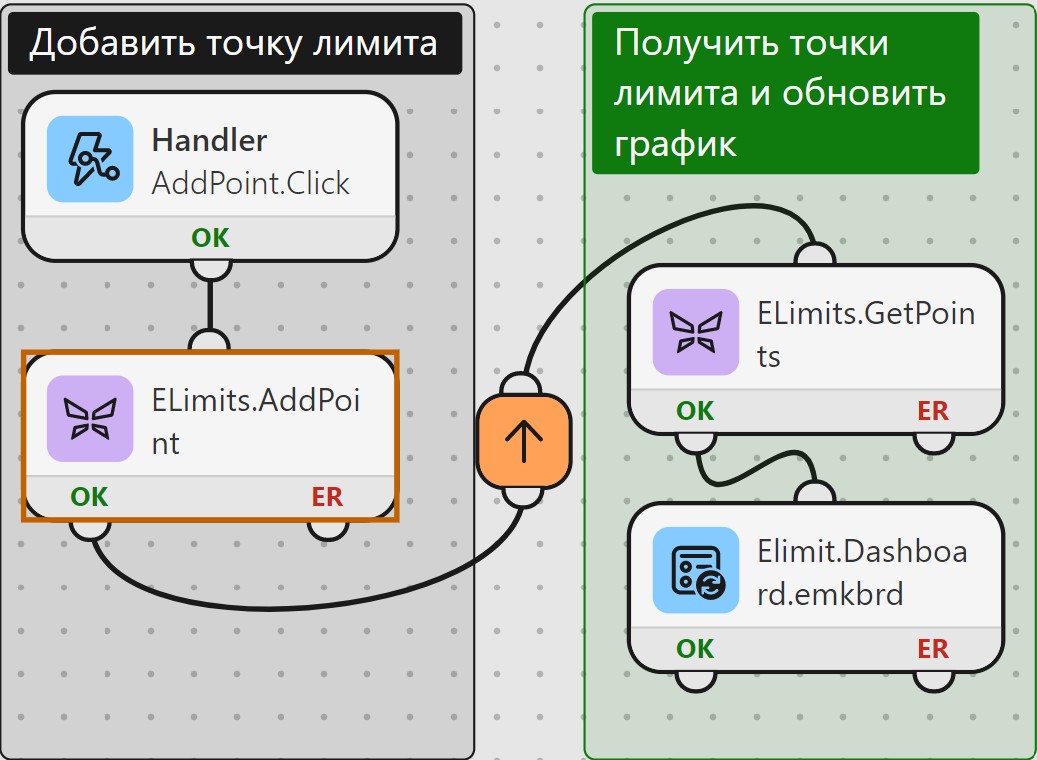
Блок обработки события свяжем с программным алгоритмом, обеспечивающим соответствующие манипуляции с переменной ELimit. Добавим на холст блок ELimits.AddPoint. В качестве входной переменной ELimits в блоке ELimits.AddPoint укажем переменную «ELimit».
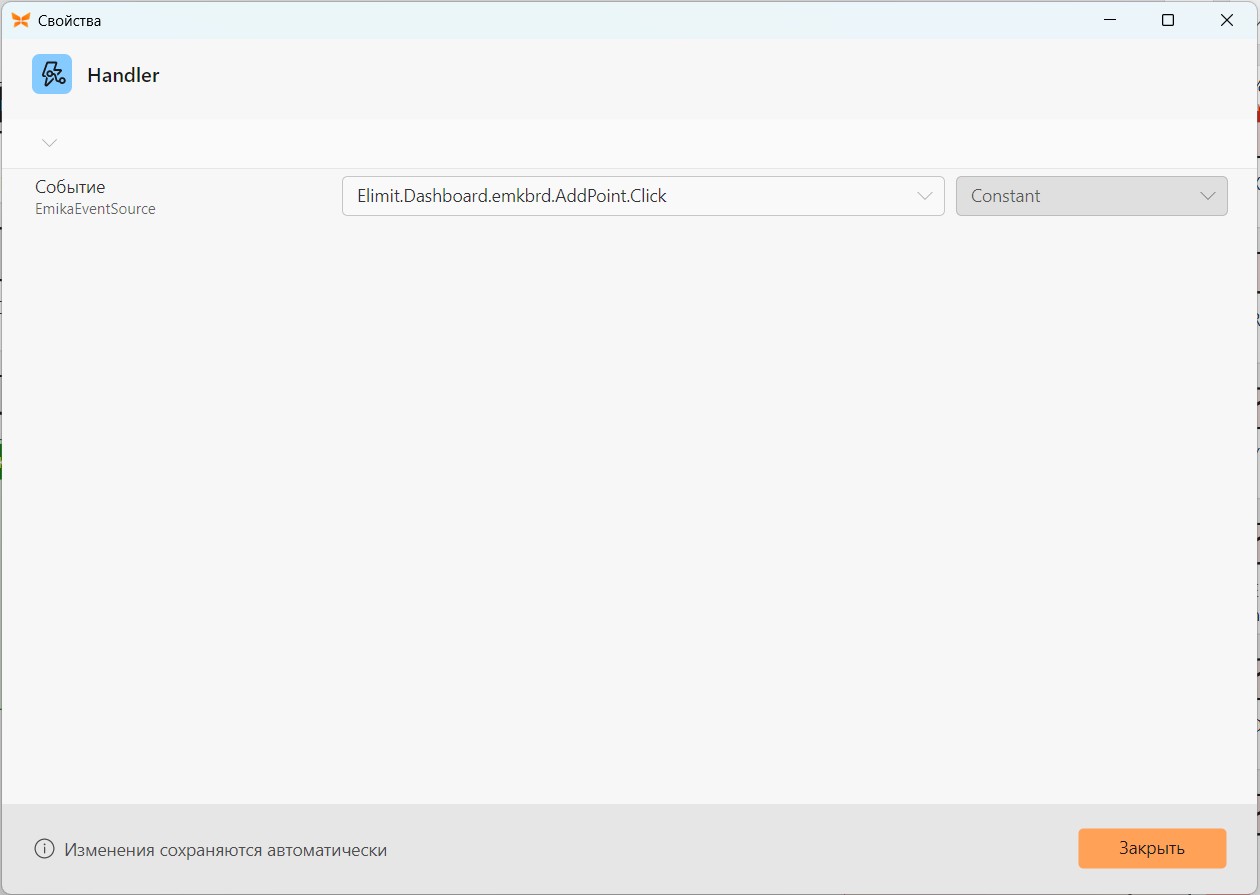
В блоке Handler выберем созданное событие нажатия кнопки.
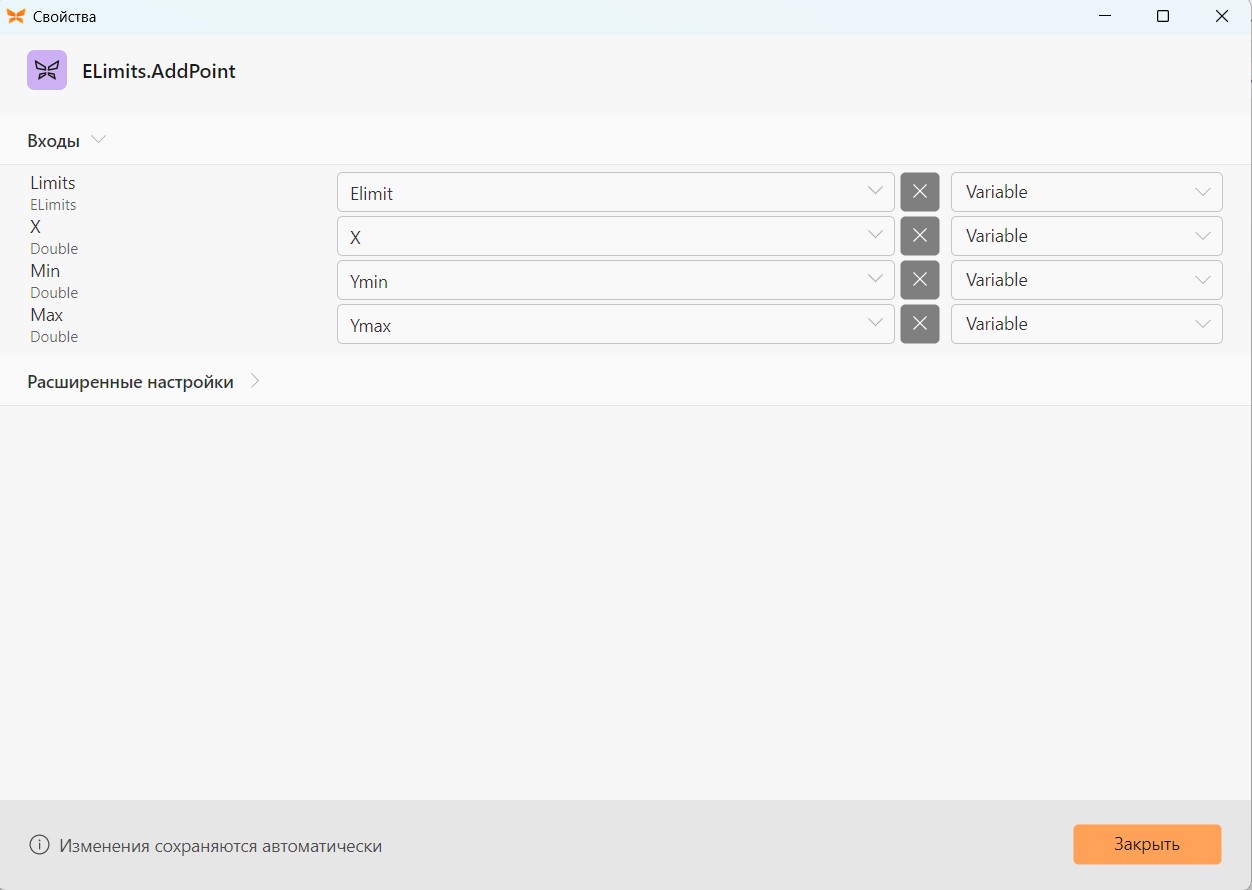
Следующим блоком идёт ELimits.AddPoint. Тут мы добавим текущие значения «X», «Ymin» и «Ymax» в переменную ELimit.
Выполнение манипуляций с лимитом завершается обновлением графика на панели управления. Для этого применяется блок ELimits.GetPoints, который передает точки указанного лимита в три массива. Можно передать как все точки, так и указать начальный индекс, а также количество точек, которые необходимо передать в массив. В нашем случае данные передаются в массивы Xpoints, YminPoints и YmaxPoints, которые также являются источником значений X, Ymin и Ymax графика на панели управления.

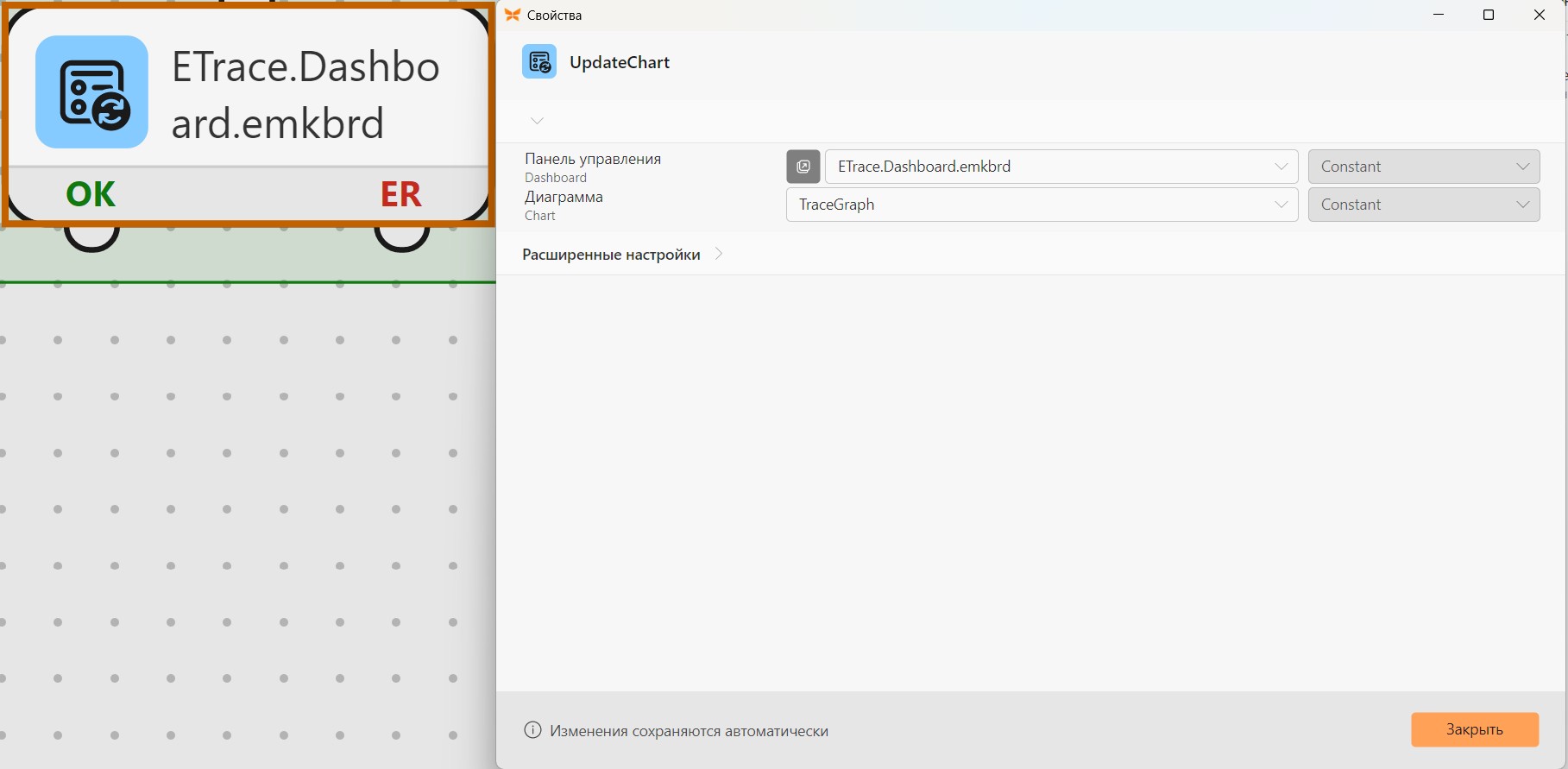
После передачи данных из лимита в массив следует вызвать блок UpdateChart, который обеспечит отображение новых данных на графике пользовательского интерфейса. В свойствах выберем панель управления и график, который следует обновить.
Посмотрим, как работает пример.
