ETrace.GetMinXMaxX (Получить минимальное и максимальное значение X трассы)
Описание
Возвращает минимальное и максимальное значения координаты X из таблицы данных трассы.
Свойства
| Входной аргумент | Тип аргумента | Тип переменной | Описание |
|---|---|---|---|
| trace | Константа, Переменная, Выражение | ETrace | Трасса |
| Выходной аргумент | Тип аргумента | Тип переменной | Описание |
|---|---|---|---|
| minX | Переменная | Double | Минимальное значение координаты X трассы |
| maxX | Переменная | Double | Максимальное значение координаты X трассы |
Пример
Рассмотрим работу блока на примере простой программы, которая обеспечивает считывание минимального и максимального значений координат Х по оси абсцисс в таблице данных объекта типа ETrace.

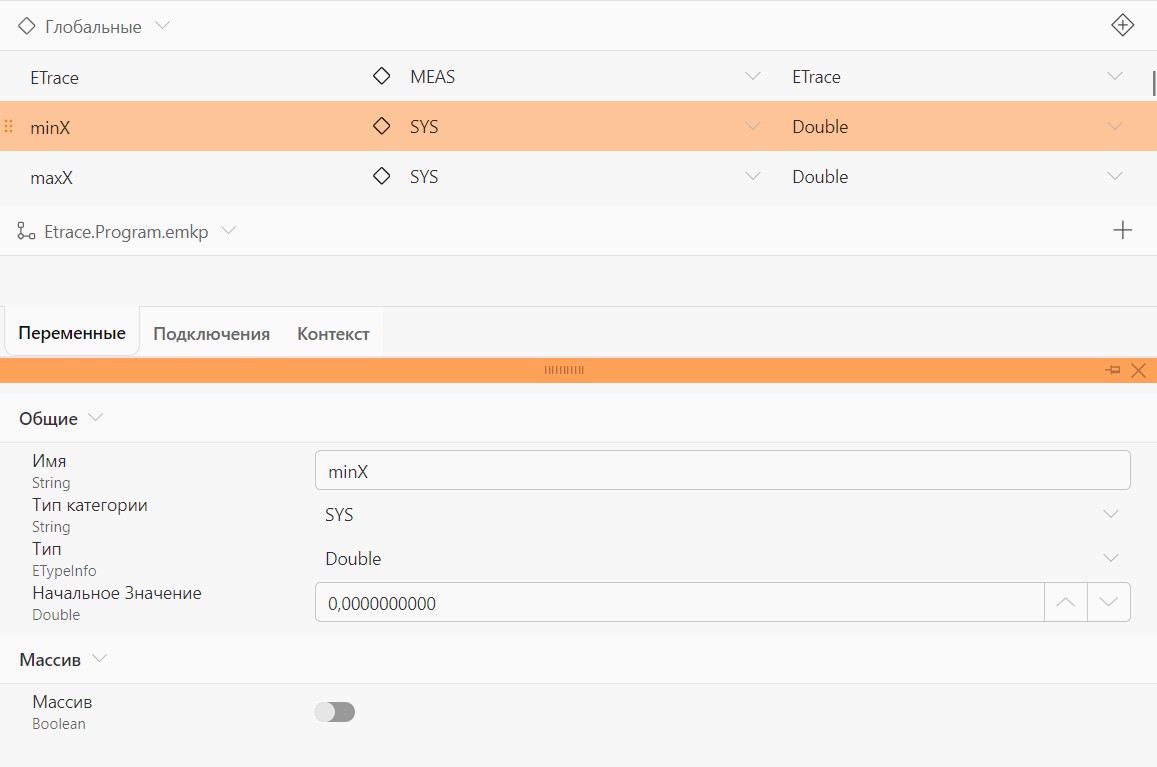
Создадим глобальные переменные, необходимые для работы программы. Данные переменные мы будем использовать с привязкой к элементам управления интерфейса пользователя.
ETrace – переменная типа ETrace, из которой мы будем считывать значения. minX – минимальное значение координаты X. maxX – максимальное значение координаты X.
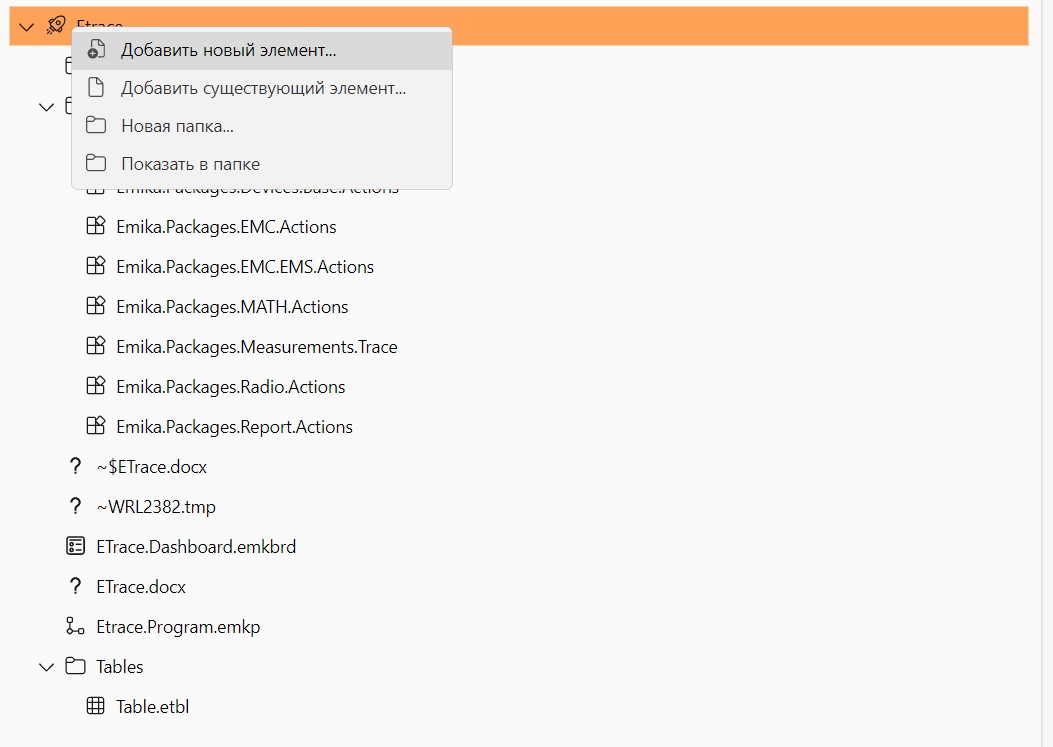
Создадим интерфейс пользователя. Нажмем правой кнопкой по заголовку программы и выберем пункт меню «Добавить новый элемент».
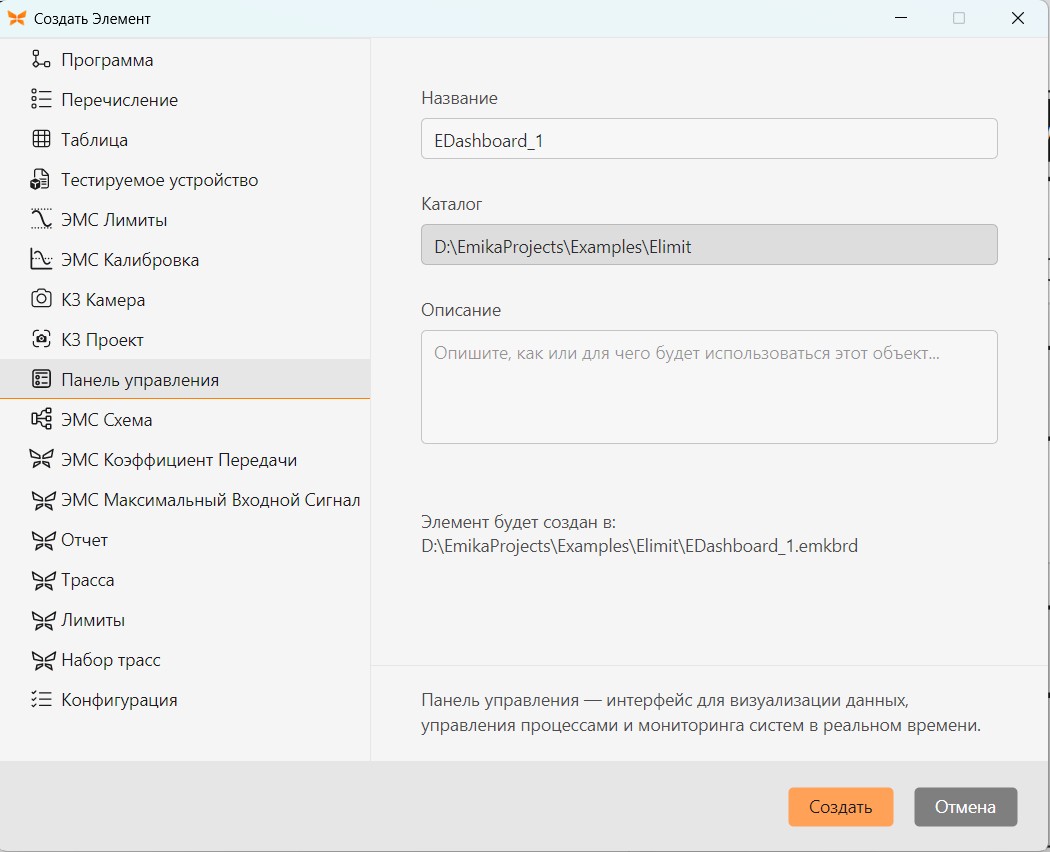
Выберем элемент «Панель управления» и введем имя элемента. Нажмем кнопку «Создать»
Добавим на панель управления следующие элементы: Ввод данных -> Числовой ввод (2 элемента); Интерактивные элементы -> Кнопка;
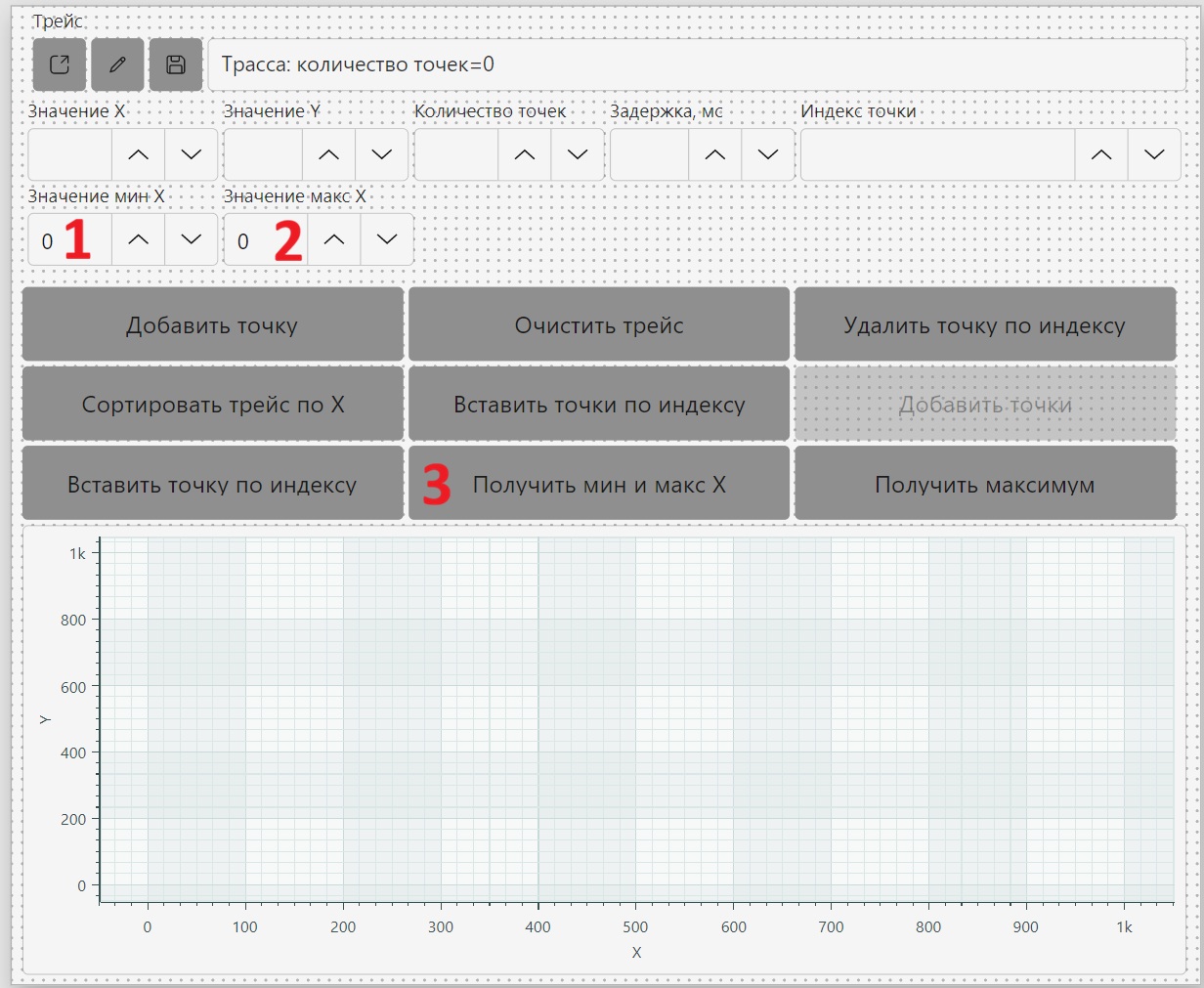
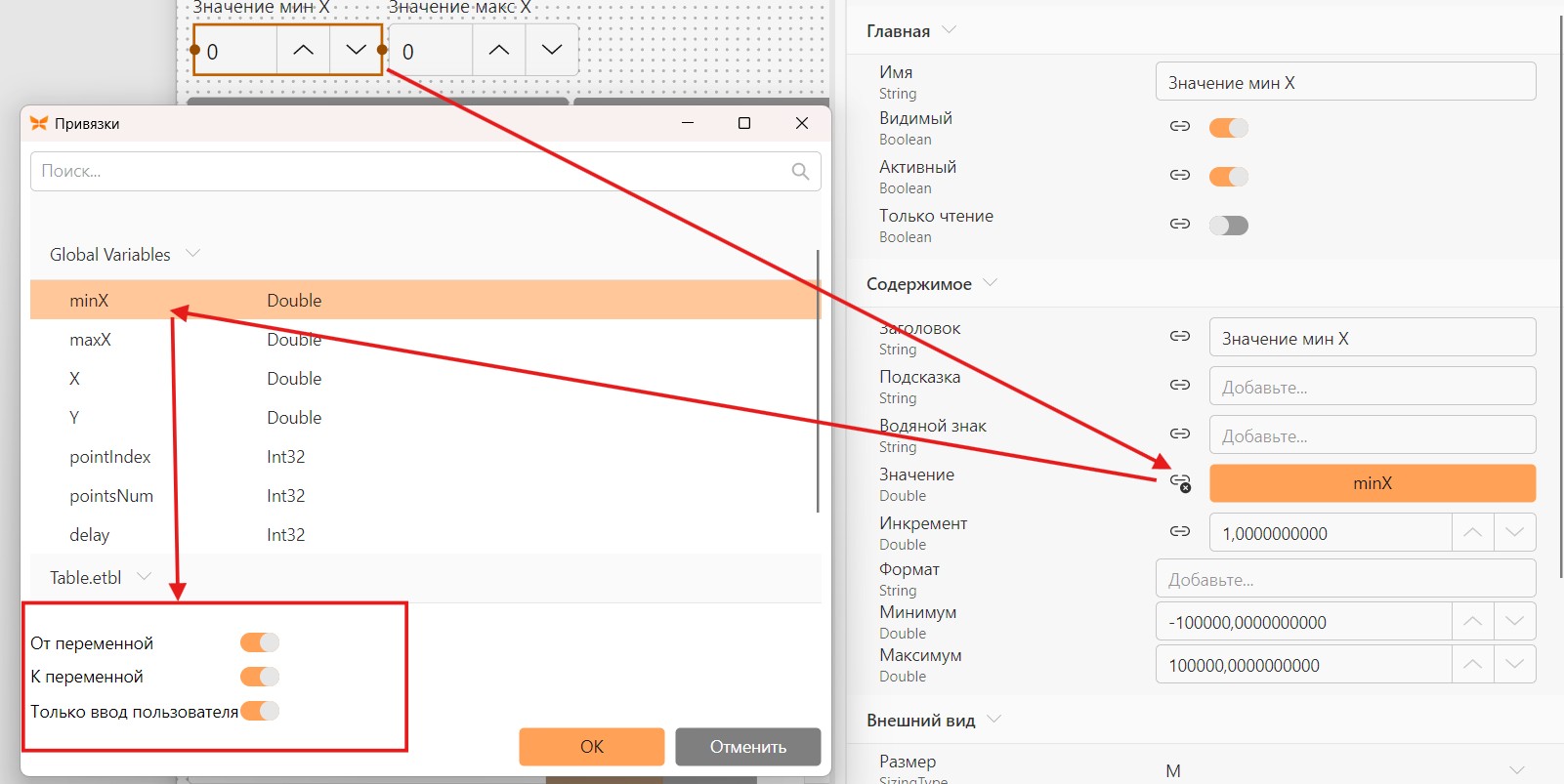
Последовательно выберем каждый из добавленных элементов, в свойствах элементов введем соответствующие имена и выполним привязку значения к переменным следующим образом: Значение мин X: значение -> переменная minX; Значение макс X: значение -> переменная maxX; Пример привязки элемента панели управления «Значение мин X» к переменной minX показан на следующем рисунке.
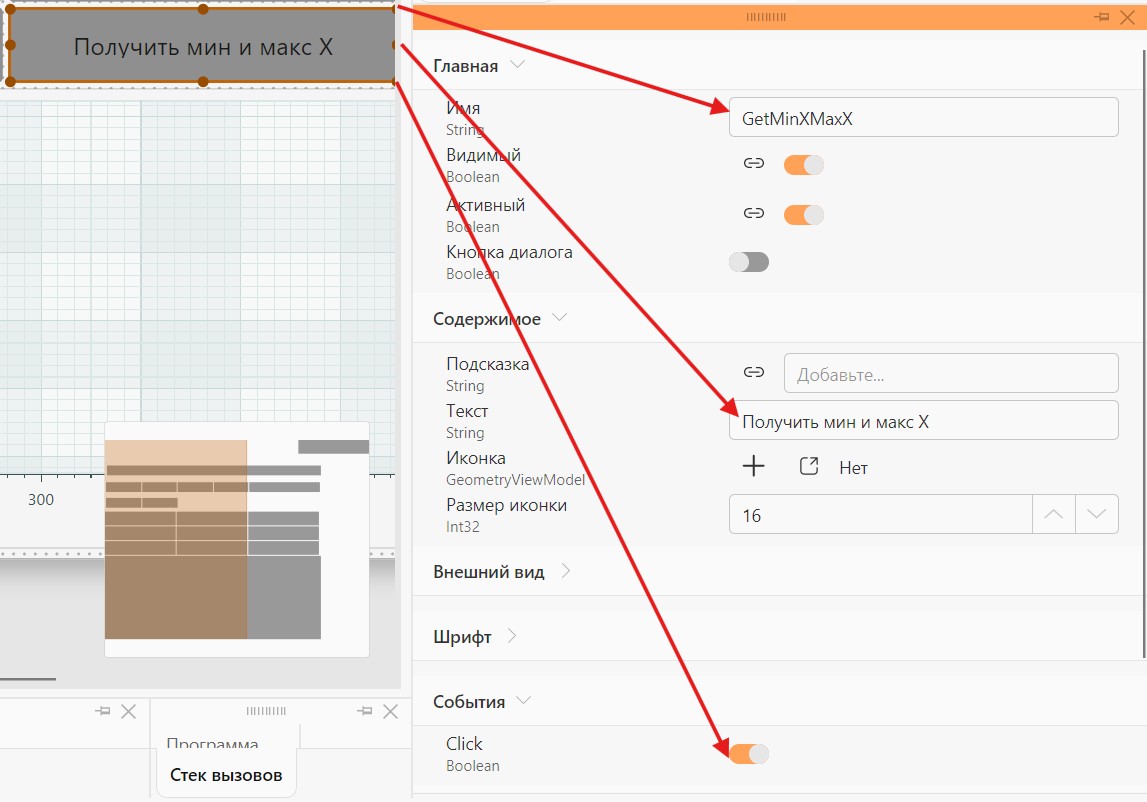
Включим событие «Click» и введем имя в свойствах кнопки.
Перейдем на холст выполняемой программы. Действия программы будут происходить по нажатию пользователем на кнопку «Получить мин и макс X». Для этого запуск программы должен начинаться с отображения дашборда. Добавим блок «ShowDashboard» и выберем созданную панель управления в меню настройки.

Блок обработки события свяжем с программным алгоритмом, обеспечивающим соответствующие манипуляции с переменной ETrace. Добавим на холст блок ETrace.GetMinXMaxX.
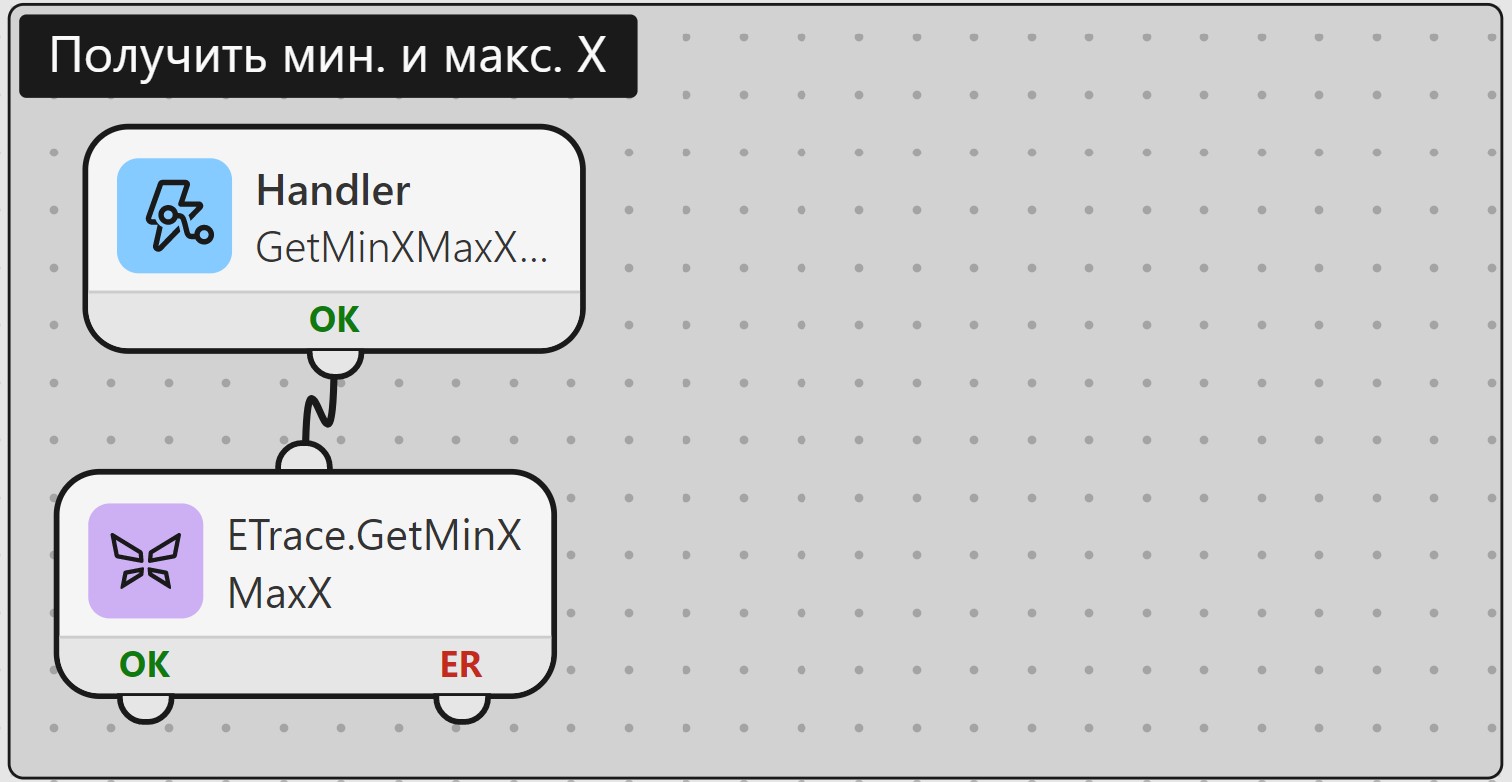
В блоке Handler выберем созданное событие нажатия кнопки.
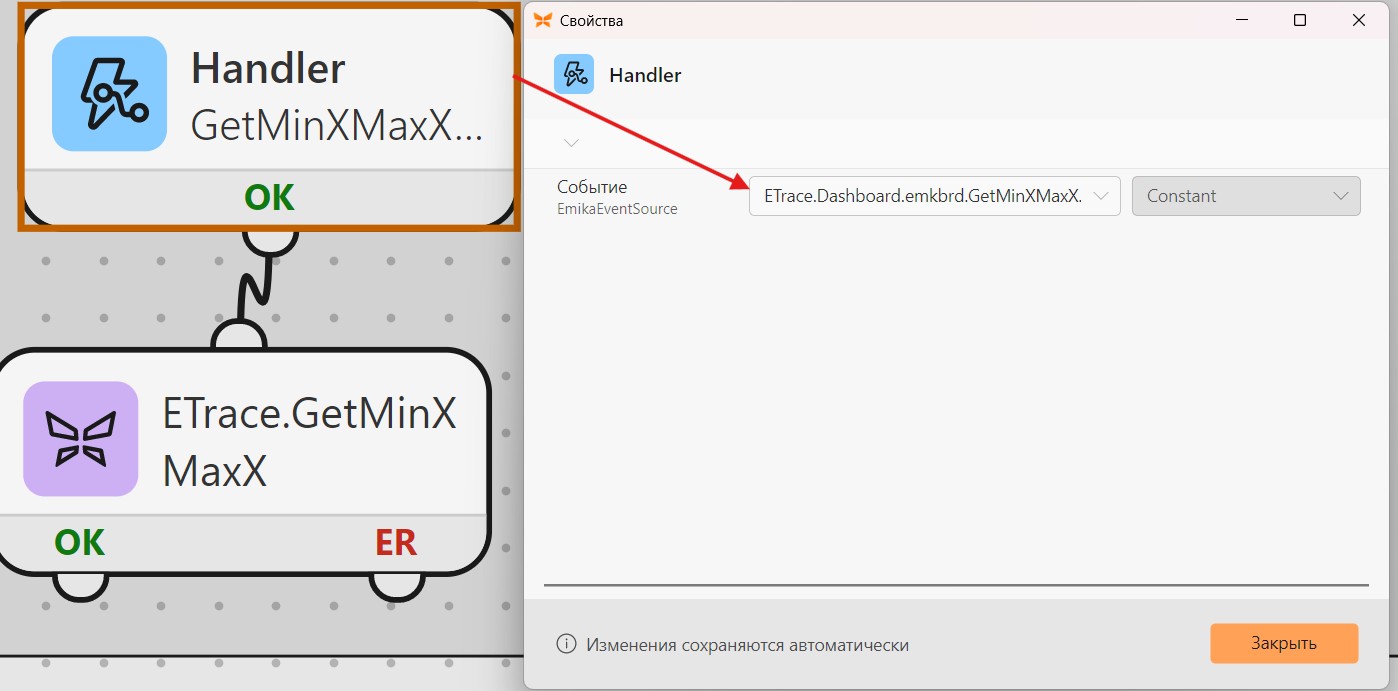
Следующий блок - ETrace.GetMinXMaxX. Данный блок обеспечивает считывание минимального и максимального значения координаты Х по оси абсцисс в таблице данных объекта типа ETrace в переменные minX и maxX.

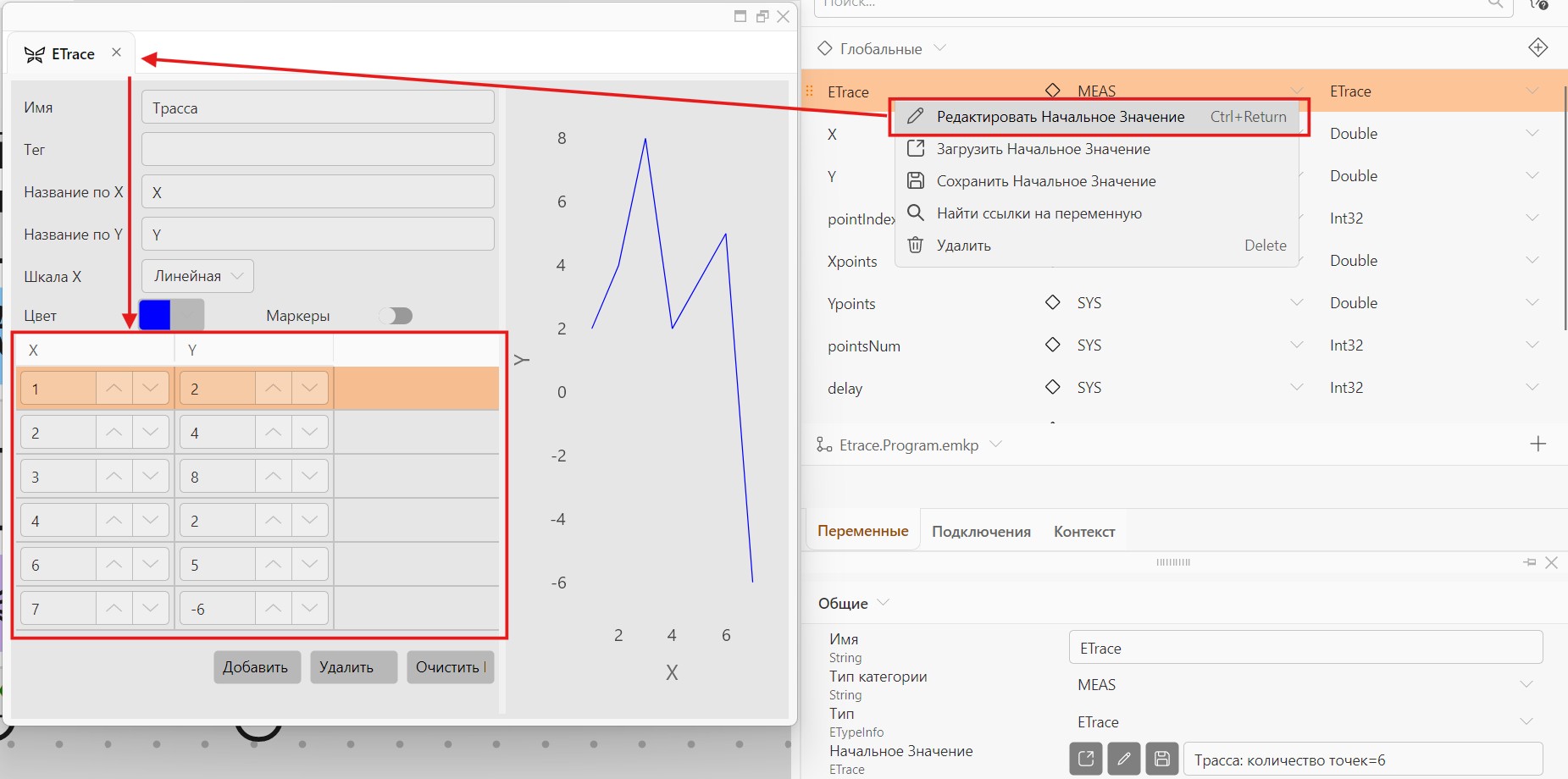
Нажмем правой кнопкой мыши по переменной ETrace и выберем пункт меню «Редактировать начальное значение», чтобы внести данные, которые будут храниться в указанной переменной при запуске программы. Введем значения, представленные на следующем рисунке.
Посмотрим, как работает пример.
