ETrace.SetName (Задать имя трассы)
Описание
Устанавливает имя трассы.
Свойства
| Входной аргумент | Тип аргумента | Тип переменной | Описание |
|---|---|---|---|
| trace | Константа, Переменная, Выражение | ETrace | Трасса |
| name | Константа, Переменная, Выражение | String | Имя трассы |
Пример
Рассмотрим работу блока на примере простой программы, которая обеспечивает установку имени трейса в переменной типа ETrace.
Создадим глобальные переменные, необходимые для работы программы. Данные переменные мы будем использовать с привязкой к элементам управления интерфейса пользователя.
ETrace – переменная типа ETrace, в которую мы будем записывать значение. ETraceName – имя трейса.

Создадим интерфейс пользователя. Нажмем правой кнопкой по заголовку программы и выберем пункт меню «Добавить новый элемент».
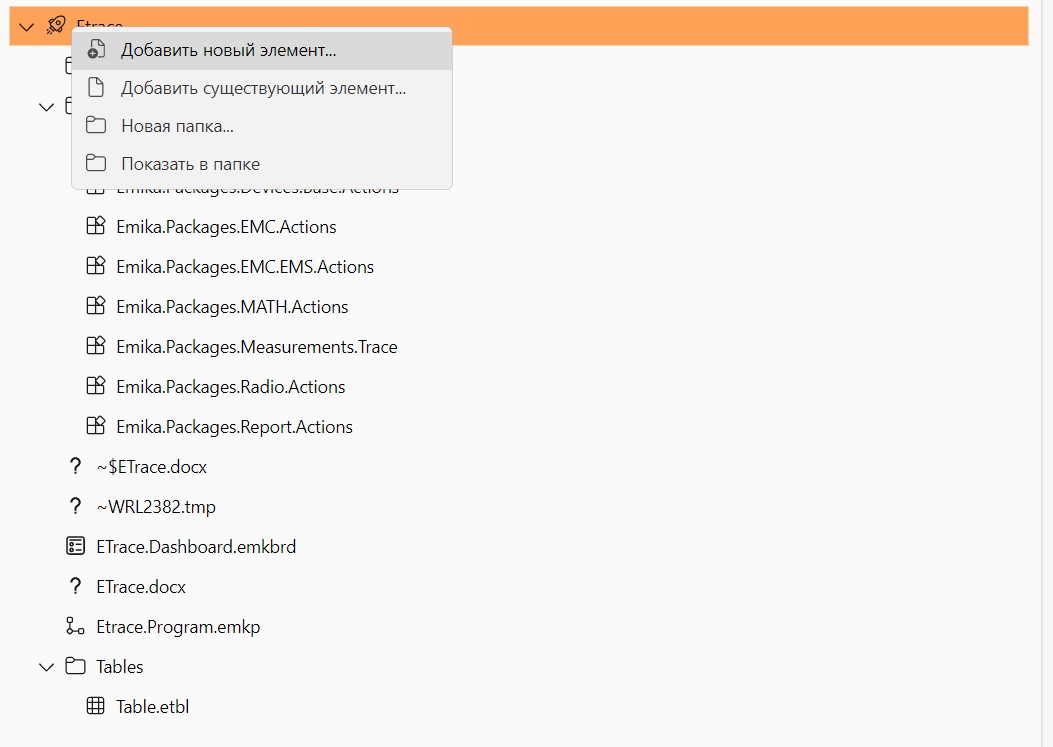
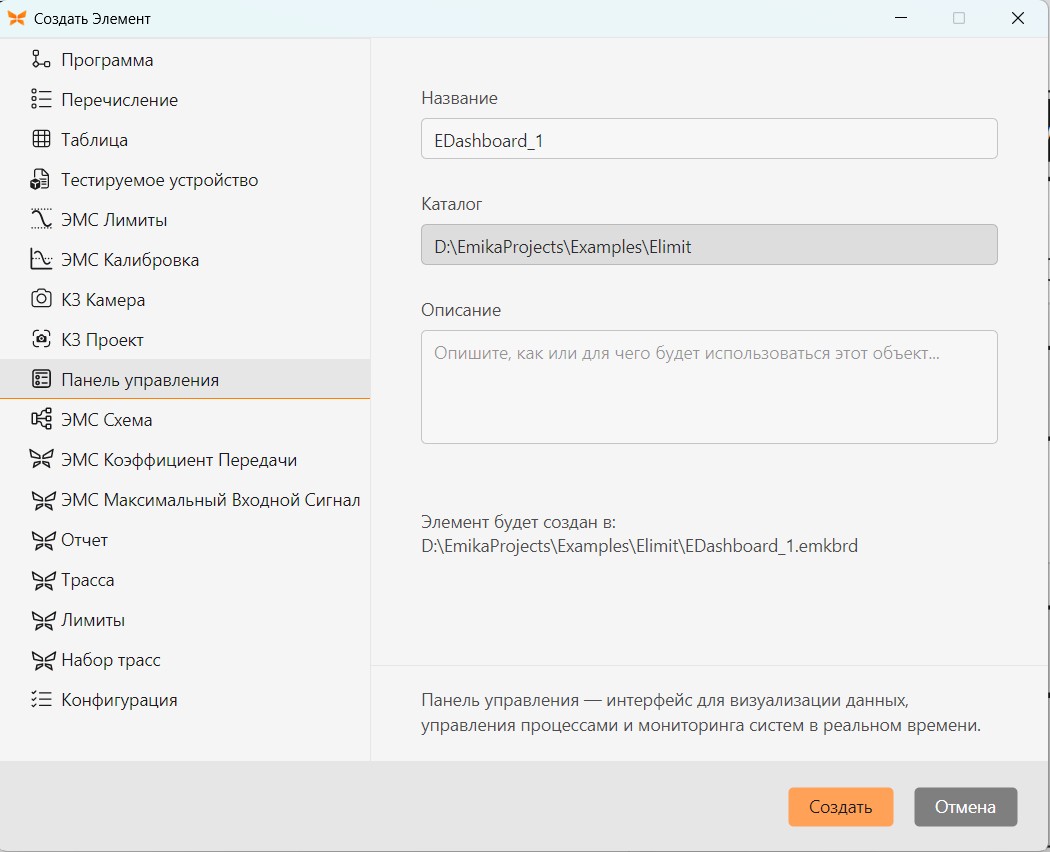
Выберем элемент «Панель управления» и введем имя элемента. Нажмем кнопку «Создать»
Добавим на панель управления следующие элементы: Ввод данных -> Поле ввода; Интерактивные элементы -> Кнопка;

Включим событие «Click» и введем имя в свойствах кнопки.

Выполним привязку значений добавленных элементов к соответствующим переменным следующим образом: Значение имени трейса: Текст -> переменная ETraceName; Пример привязки элемента панели управления показан на следующем рисунке.

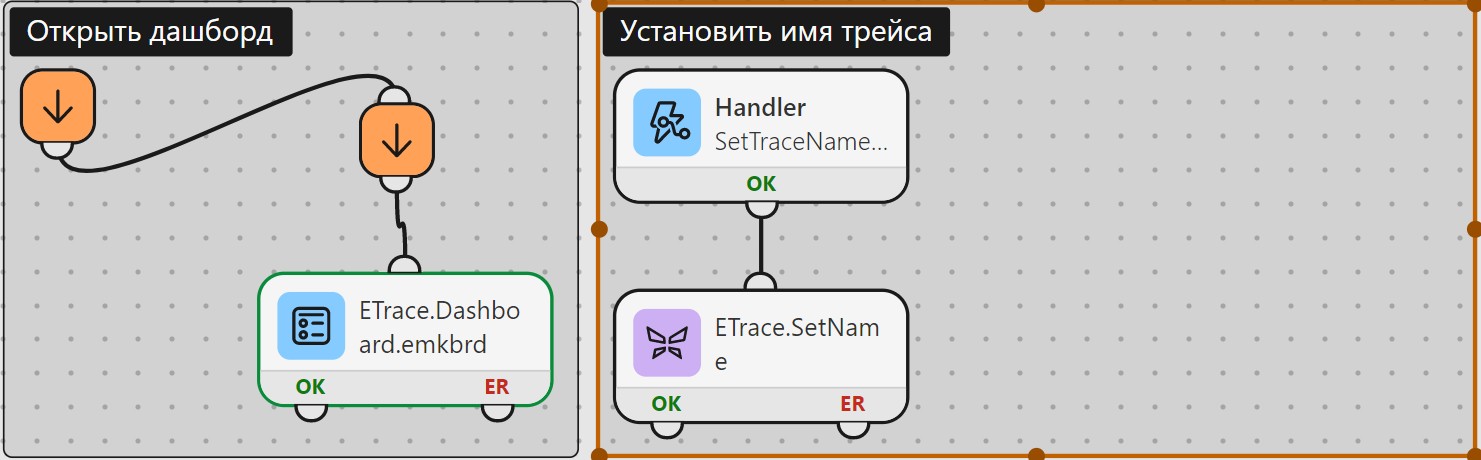
Перейдем на холст выполняемой программы. Действия программы будут происходить по нажатию пользователем на кнопку «Установить имя трейса». Для этого запуск программы должен начинаться с отображения дашборда. Добавим блок «ShowDashboard» и выберем созданную панель управления в меню настройки.

Блок обработки события свяжем с программным алгоритмом, обеспечивающим соответствующие манипуляции с переменной ETrace. Добавим на холст блок ETrace.SetName.

В блоке Handler выберем созданное событие нажатия кнопки.

Следующим блоком идёт ETrace.SetName. Данный блок обеспечивает запись имени трейса в переменную типа ETrace.

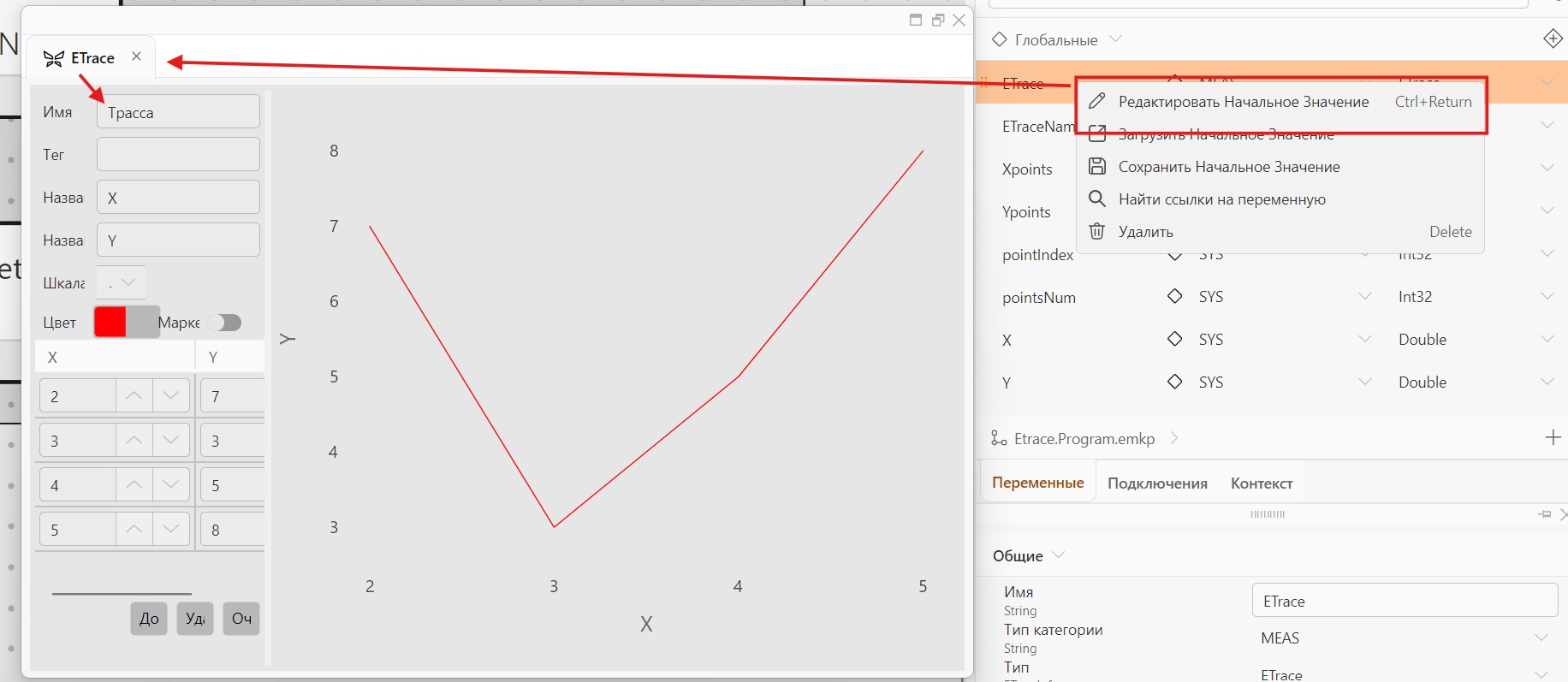
Нажмем правой кнопкой мыши по переменной ETrace и выберем пункт меню «Редактировать начальное значение», чтобы внести данные, которые будут храниться в трейсе при запуске программы. Введем значения трейса, представленные на следующем рисунке.
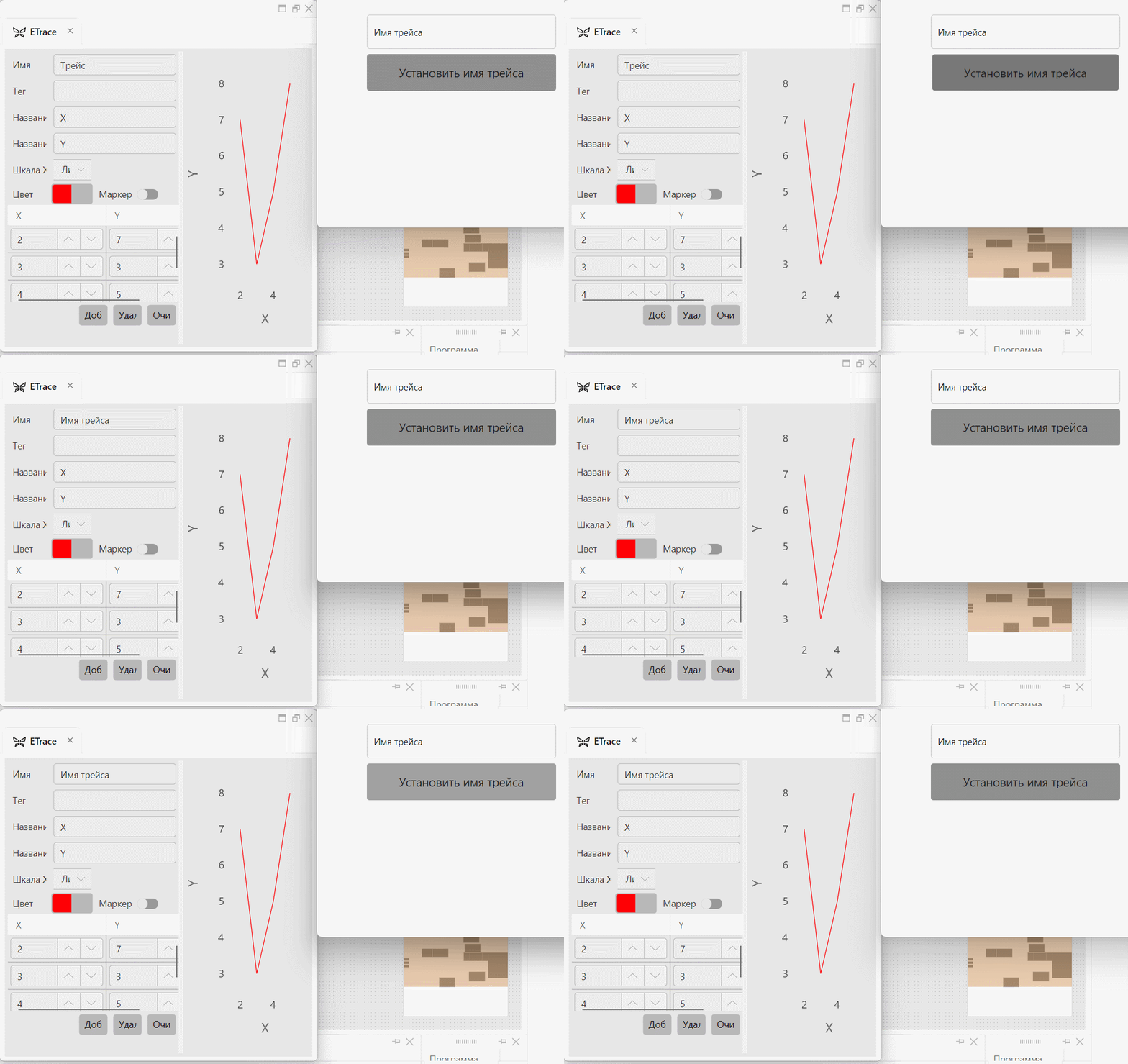
Посмотрим, как работает пример. Запустим программу и откроем окно просмотра значения переменной ETrace из вкладки «Контекст», как показано на следующем рисунке, чтобы отслеживать изменение имени трейса.
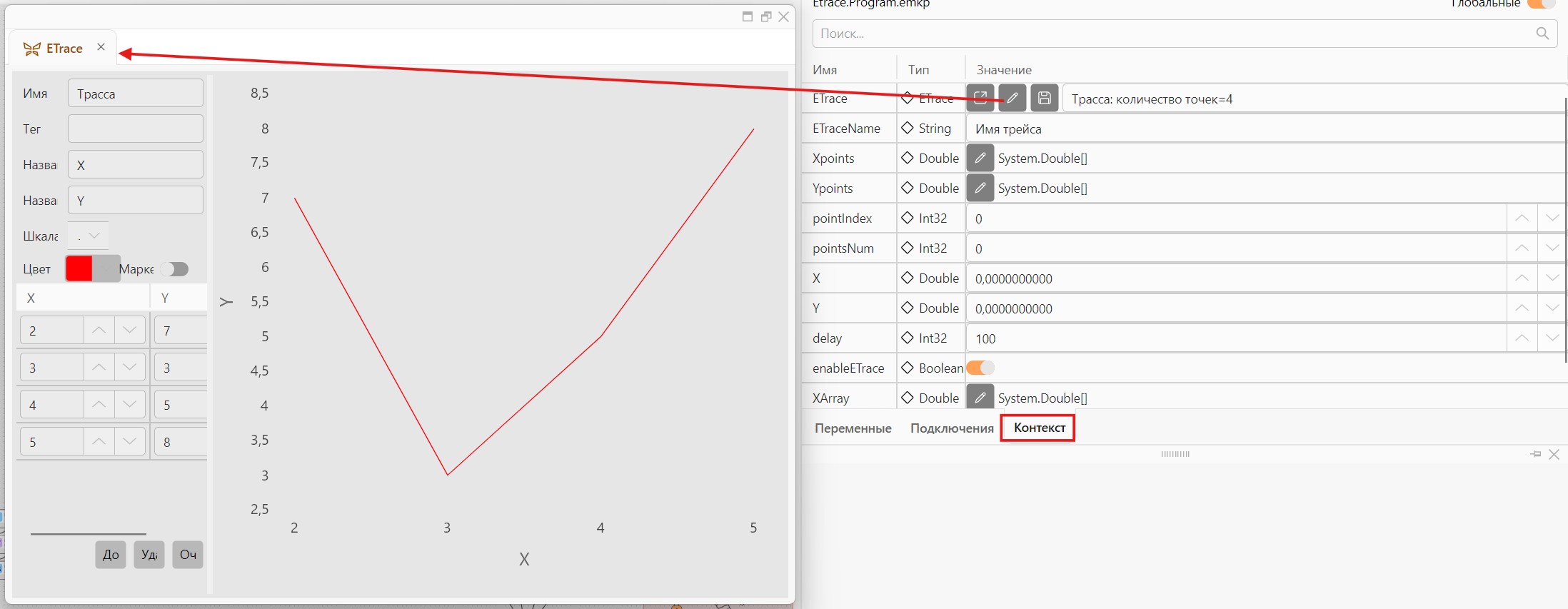
Нажмем на кнопку «Установить имя трейса» на панели управления.