ETraceSet.AddTrace (Добавить трассу в набор трасс)
Описание
Добавляет трассу в набор трасс.
Свойства
| Входной аргумент | Тип аргумента | Тип переменной | Описание |
|---|---|---|---|
| traceSet | Константа, Переменная, Выражение | ETraceSet | Набор трасс |
| trace | Константа, Переменная, Выражение | ETrace | Трасса |
Пример
Рассмотрим работу блока на примере простой программы, которая обеспечивает добавление объекта типа ETrace в коллекцию трейсов и лимитов ETraceSet.
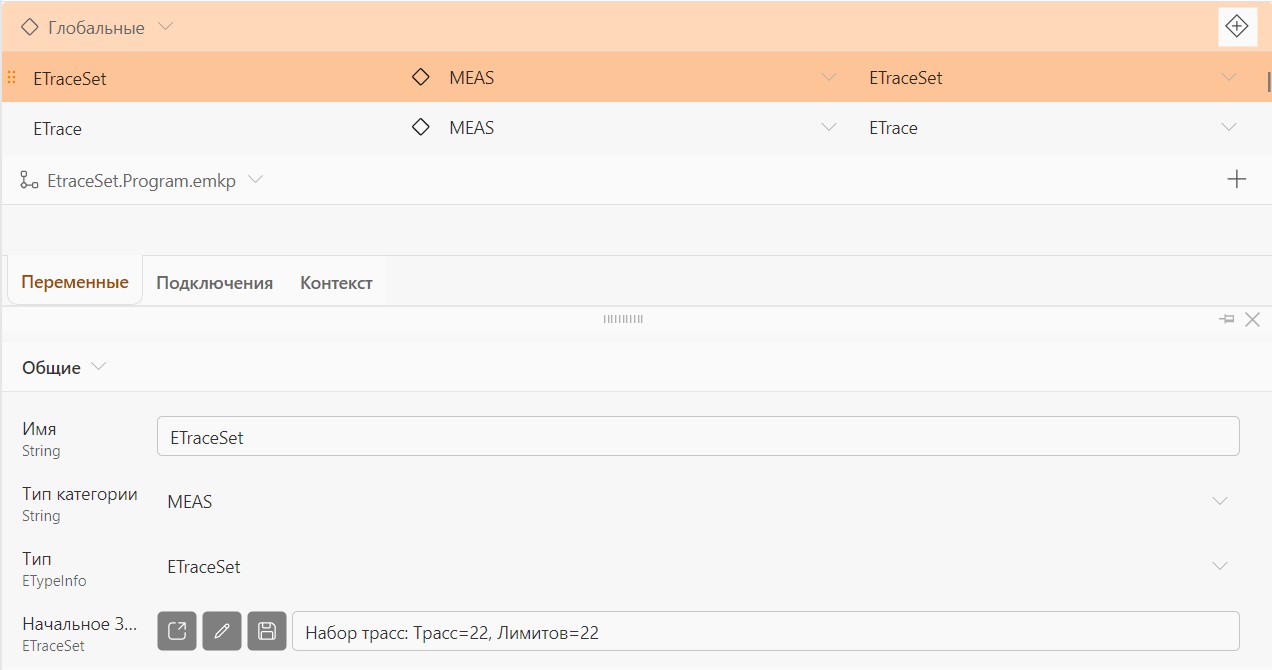
Создадим глобальные переменные, необходимые для работы программы. Данные переменные мы будем использовать с привязкой к элементам управления интерфейса пользователя. ETrace – переменная типа ETrace, которую мы будем добавлять в ETraceSet. ETraceSet – переменная типа ETraceSet, в которую будет добавляться объект типа ETrace.
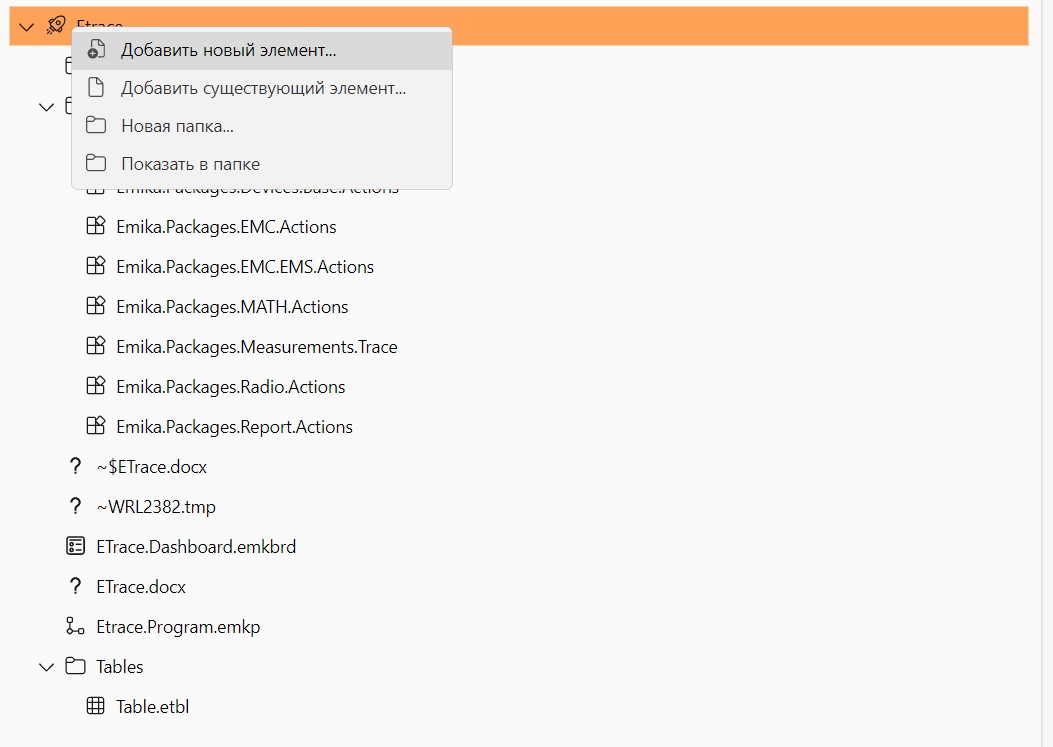
Создадим интерфейс пользователя. Нажмем правой кнопкой по заголовку программы и выберем пункт меню «Добавить новый элемент».
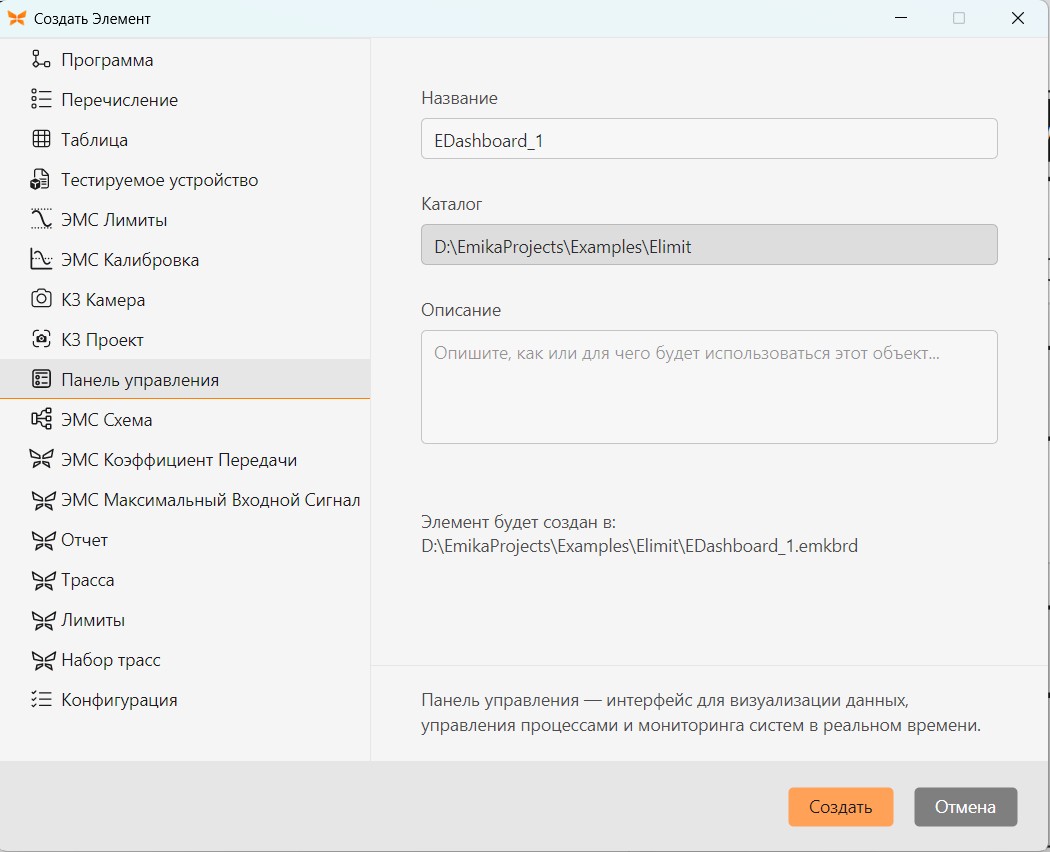
Выберем элемент «Панель управления» и введем имя элемента. Нажмем кнопку «Создать»
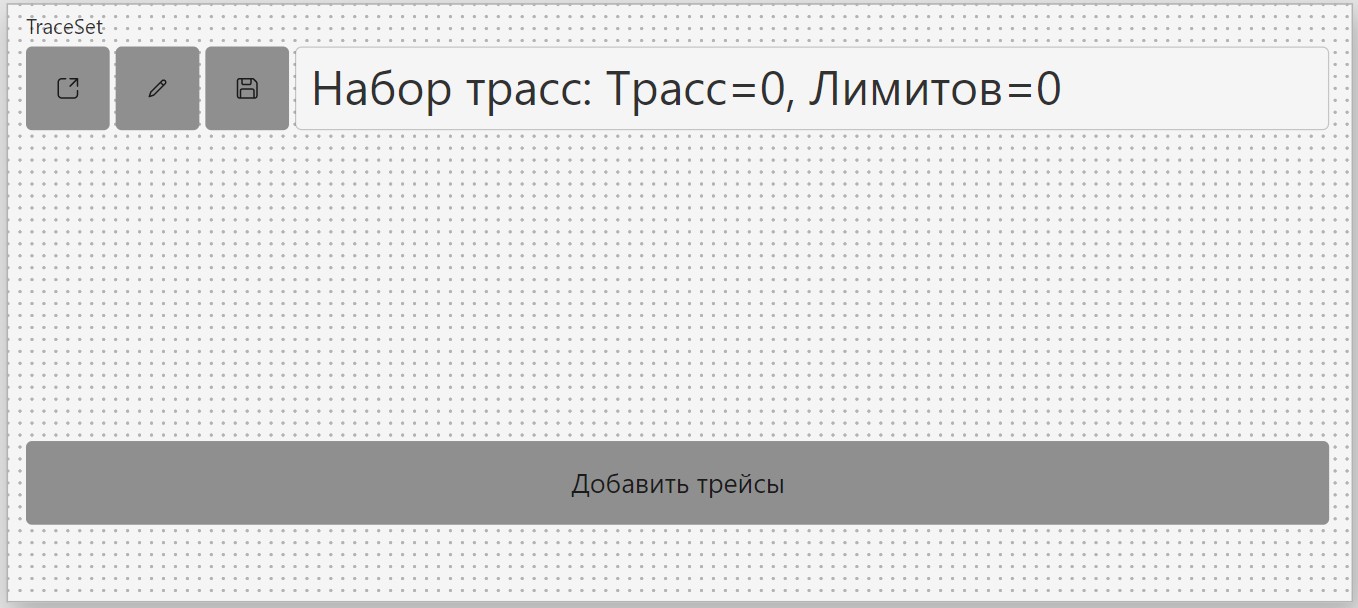
Добавим на панель управления следующие элементы: Интерактивные элементы -> Кнопка; Пользовательские -> Пользовательский тип;
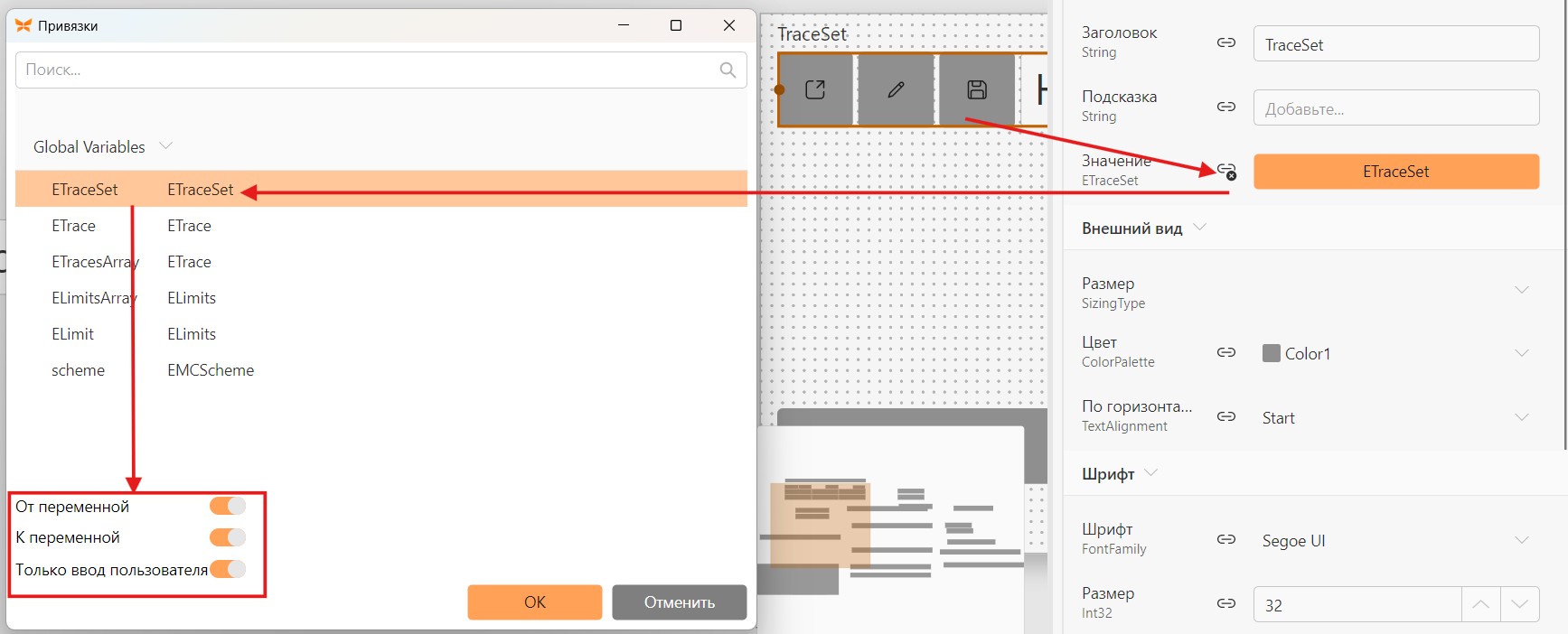
Последовательно выберем каждый из добавленных элементов, в свойствах элементов введем соответствующие имена и выполним привязку значения к переменным следующим образом: TraceSet: значение -> переменная ETraceSet; Пример привязки элемента панели управления «TraceSet» к переменной ETraceSet показан на следующем рисунке.
Включим событие «Click» и введем имя в свойствах кнопки.

Перейдем на холст выполняемой программы. Действия программы будут происходить по нажатию пользователем на кнопку «Добавить трейсы». Для этого запуск программы должен начинаться с отображения дашборда, Добавим блок «ShowDashboard» и выберем созданную панель управления в меню настройки.

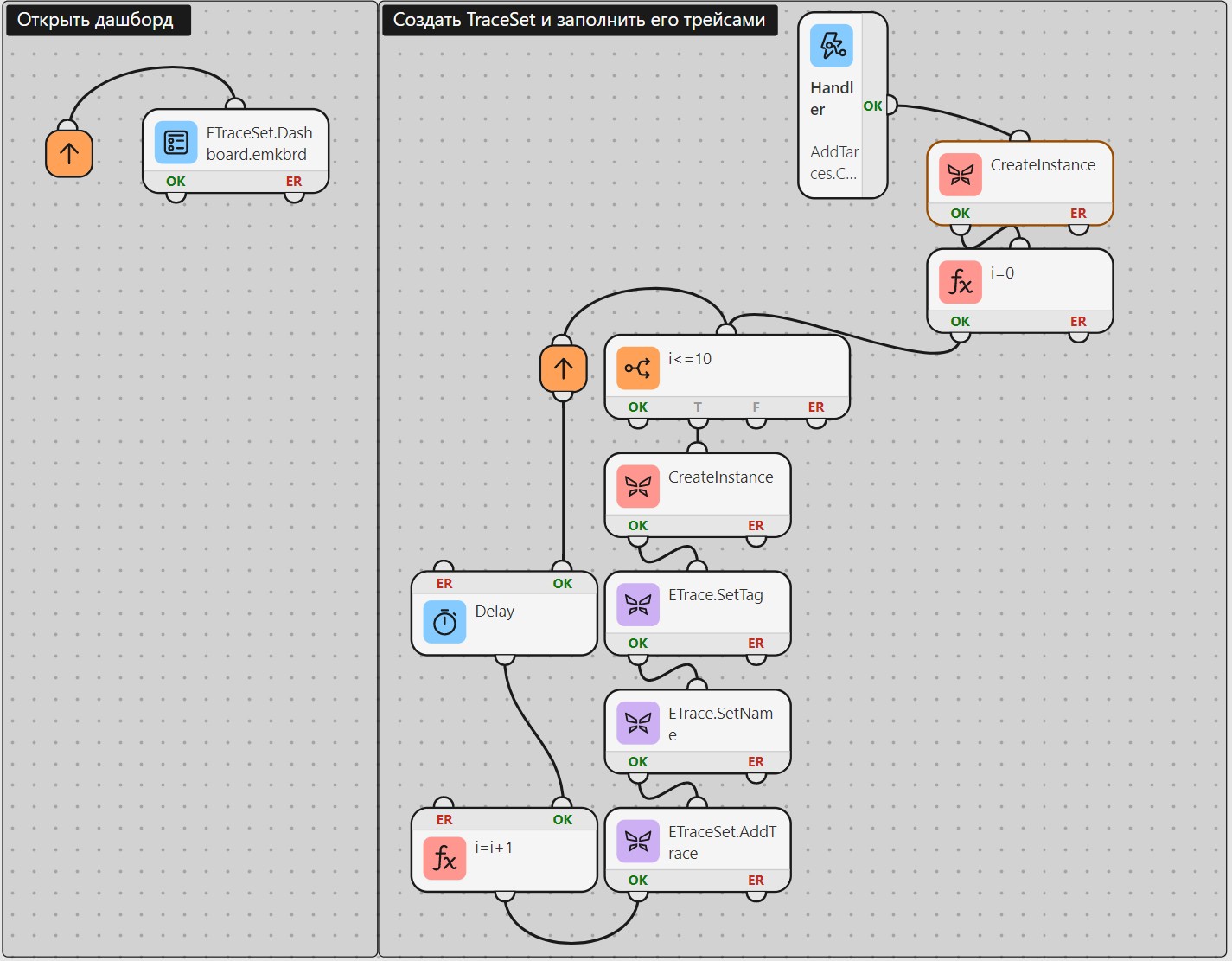
Блок обработки события свяжем с программным алгоритмом, обеспечивающим соответствующие манипуляции с переменной ETraceSet. Последовательно разберем назначение всех добавленных блоков.
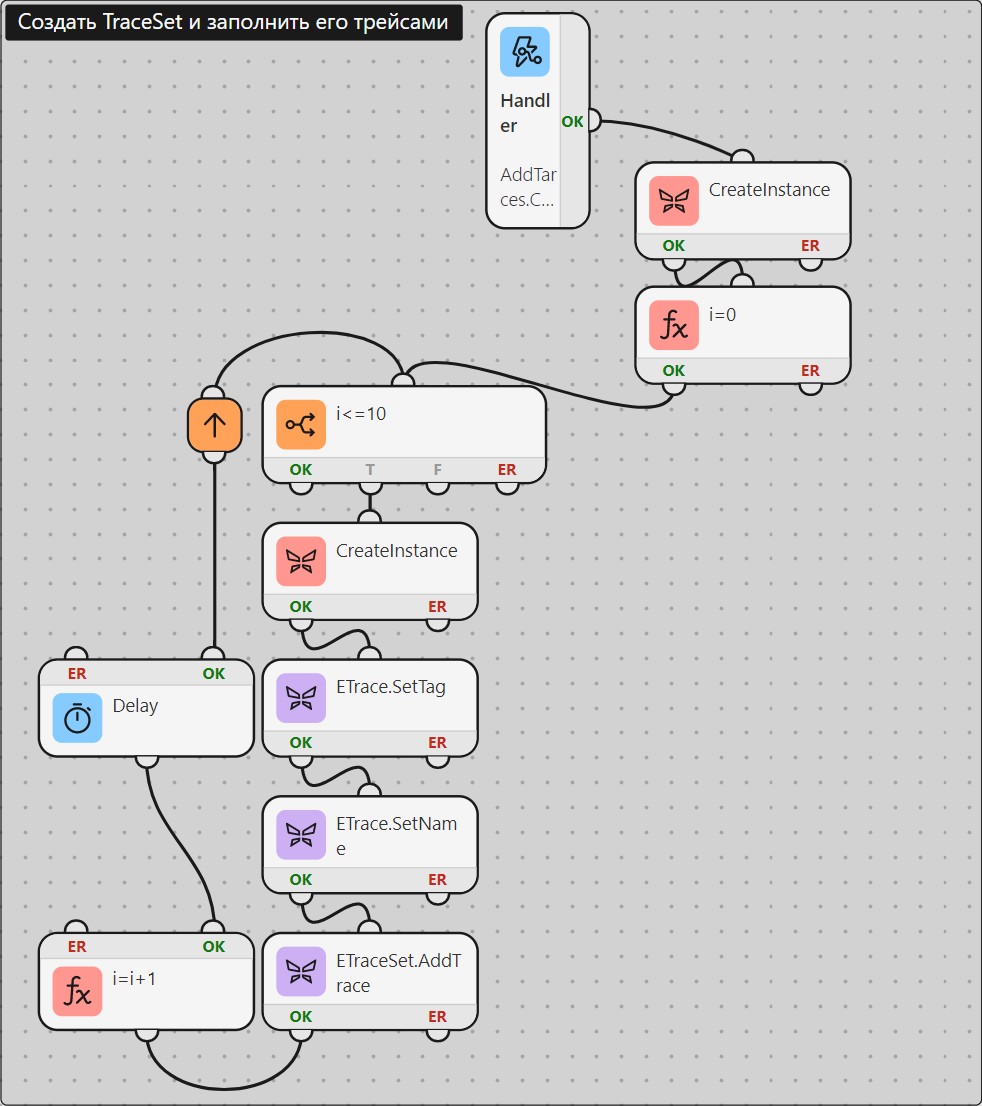
Блок Handler будет срабатывать по событию нажатия кнопки.
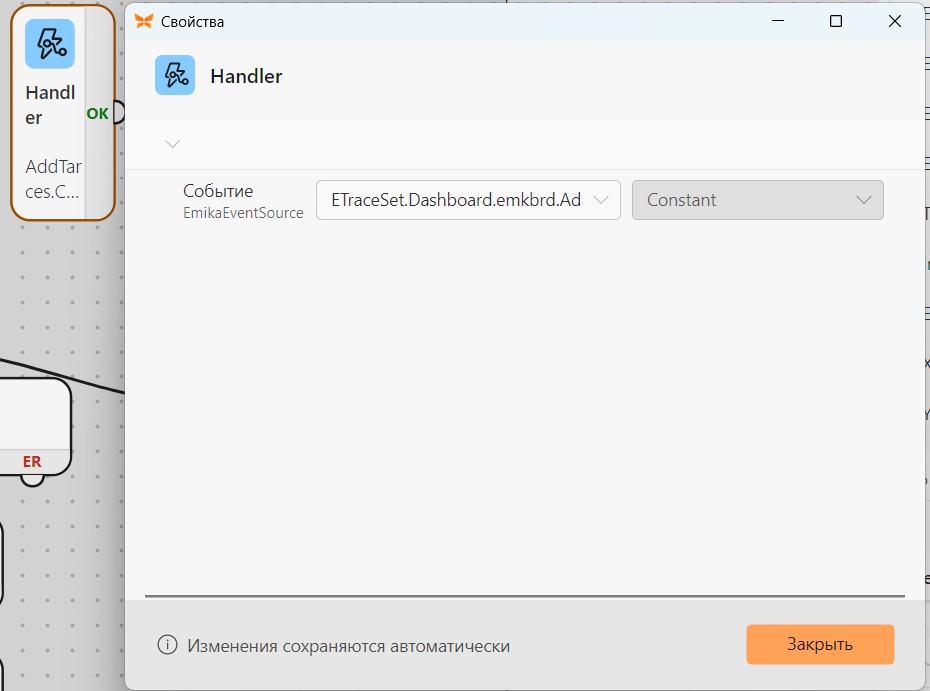
Следующий блок - CreateInstance. Данный блок создает новый объект типа ETraceSet, который не содержит никаких данных.
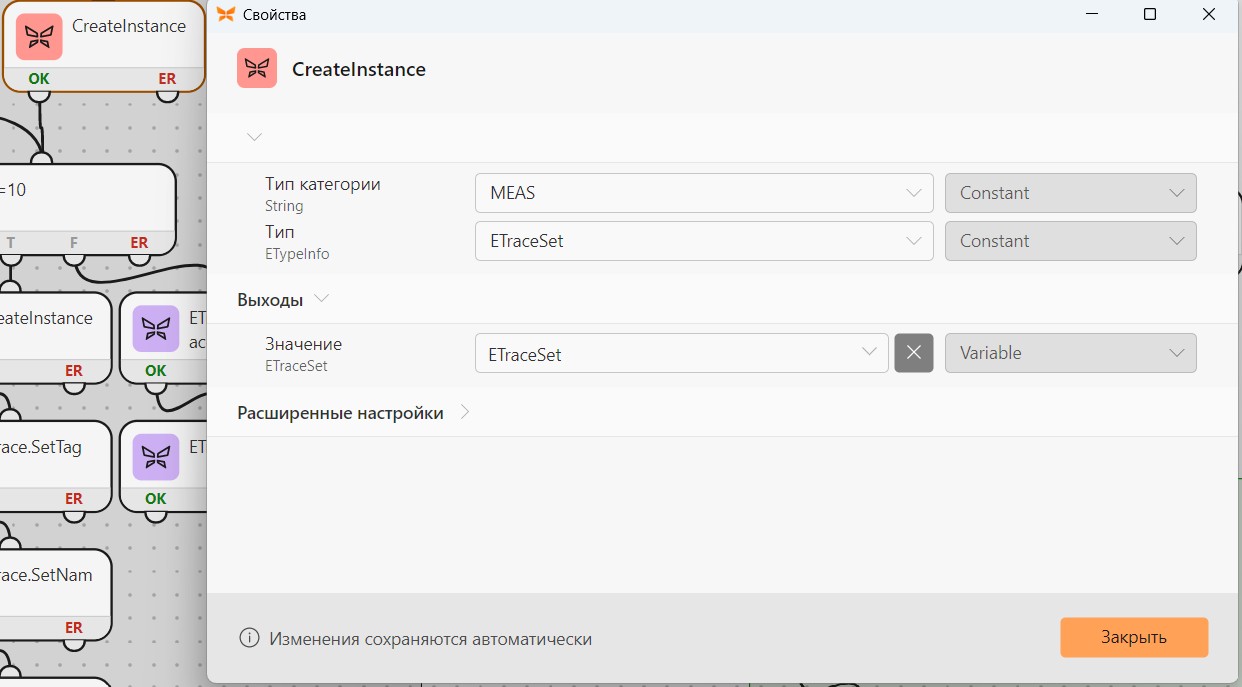
Далее используем блок "If - else" для построения цикла на 11 итераций. Значение переменной i вначале цикла равняется нулю и наращивается на 1 после выполнения каждой итерации. При выполнении условия i<=10 блок принимает значение "True", иначе работа блока завершается через выход "False".
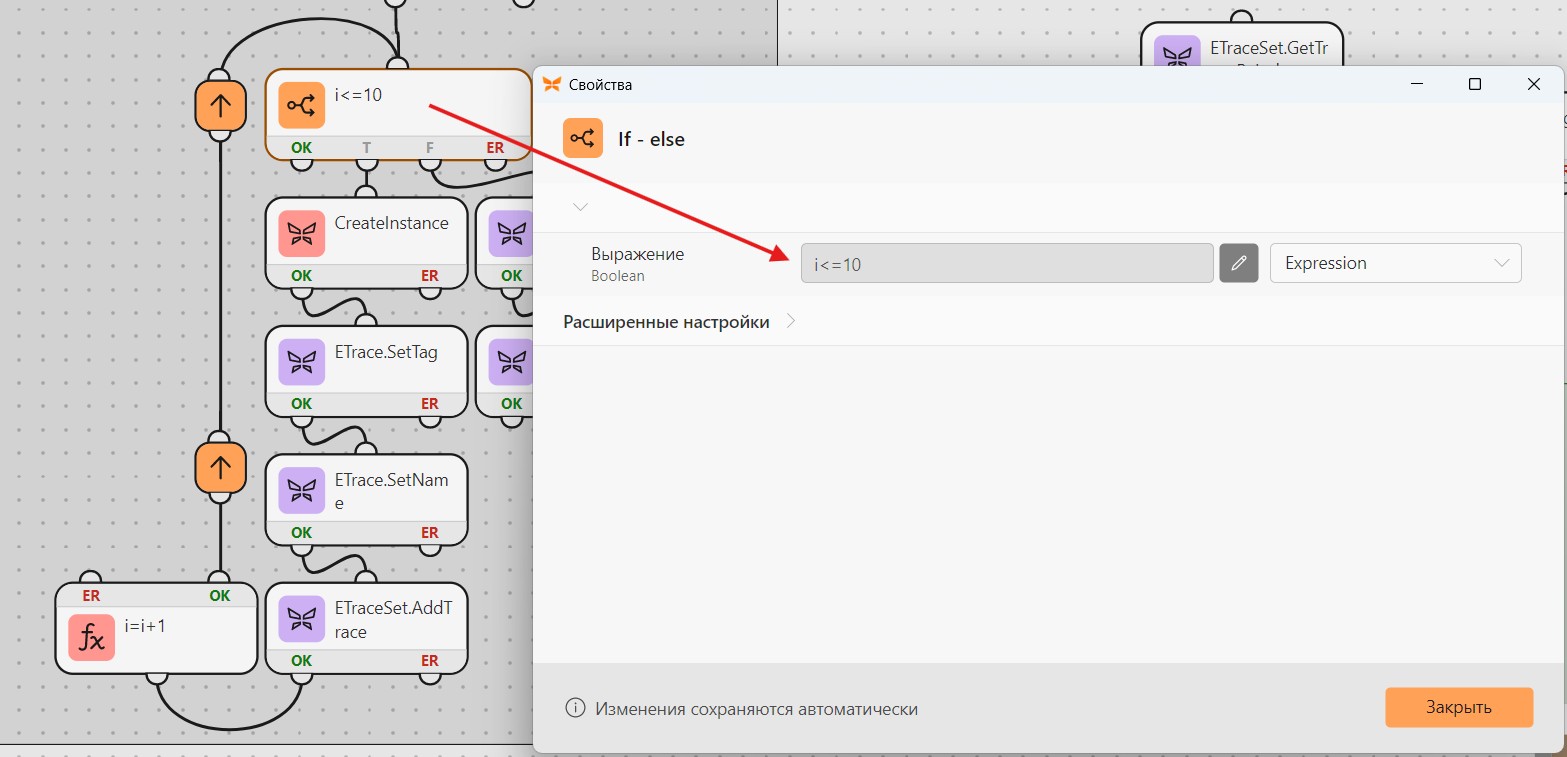
При выполнении каждой итерации цикла будут выполняться следующий действия. Используем блок CreateInstance для создания нового объекта типа ETrace, который передадим в переменную ETrace, как показано на рисунке.
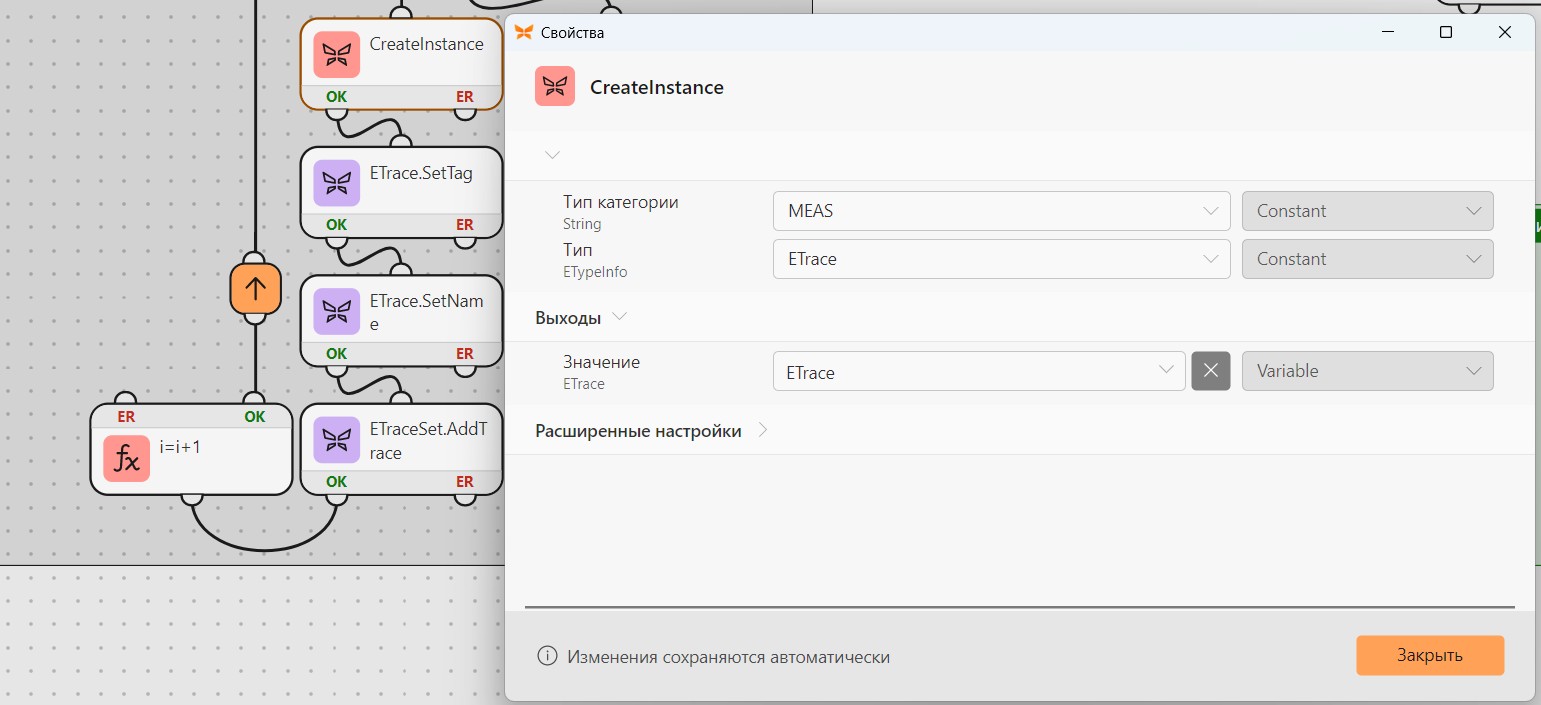
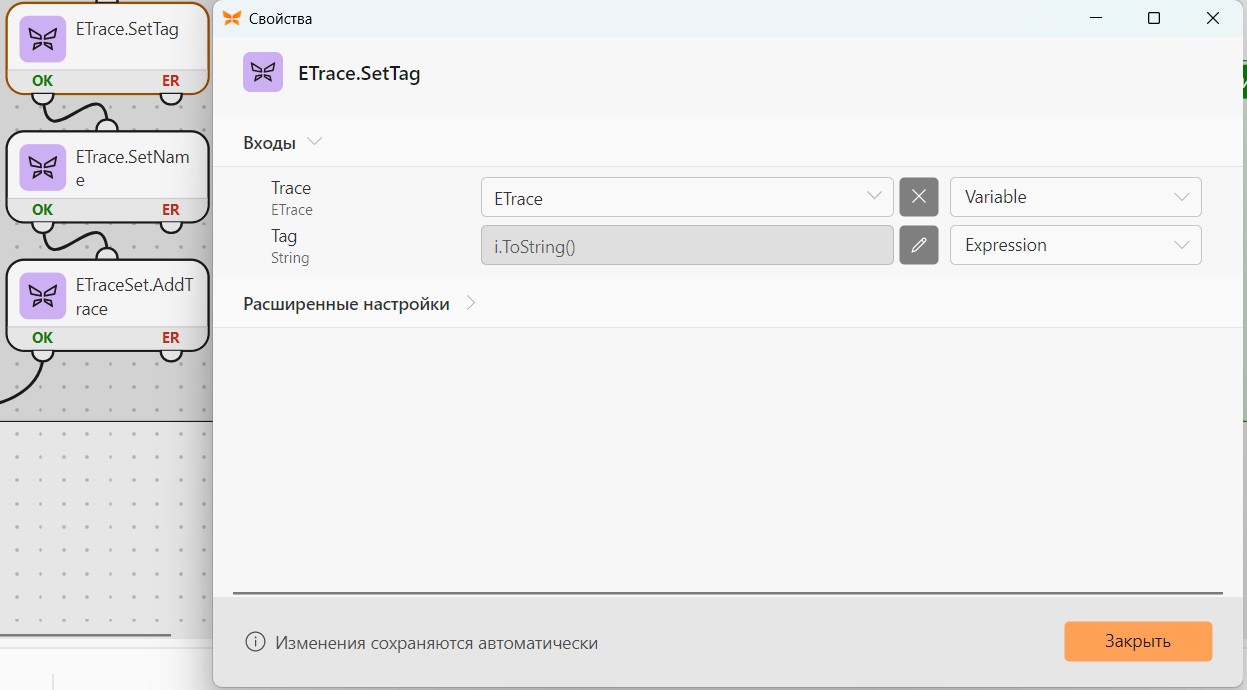
Зададим идентификатор созданного трейса с помощью блока ETrace.SetTag. В качестве идентификатора будем использовать текущее значение номера итерации i, преобразованное в строковый тип данных с помощью функции i.ToString().
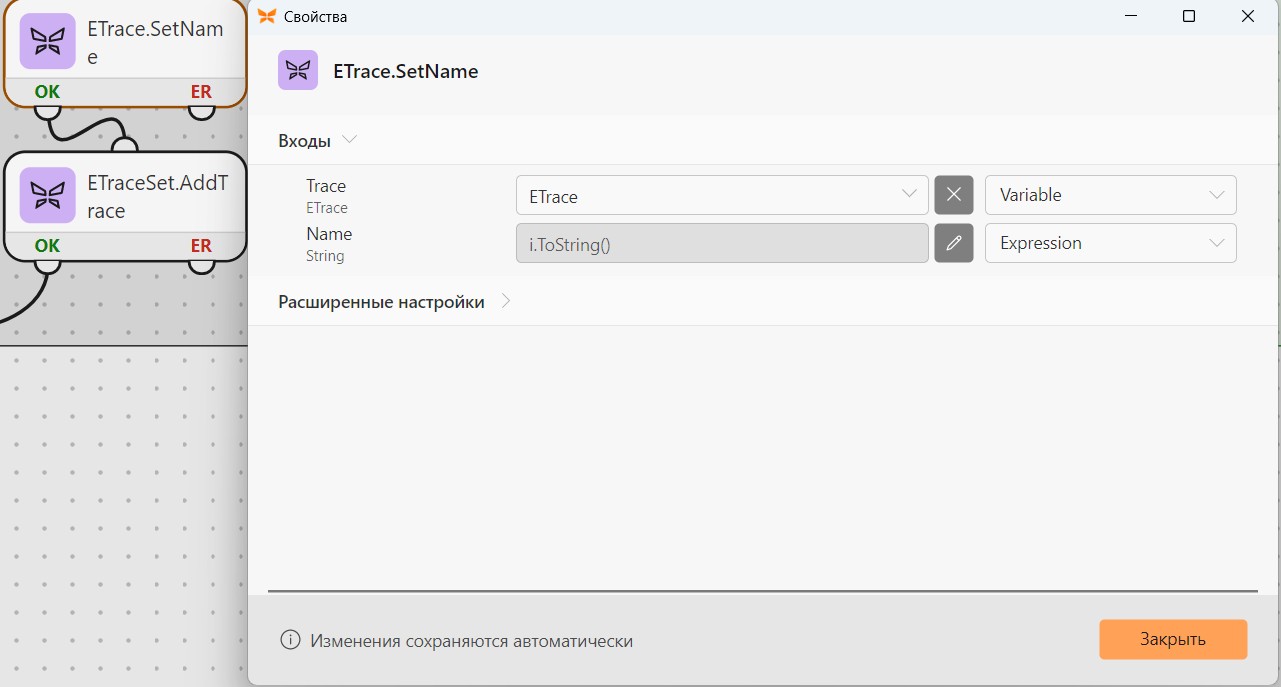
Зададим имя созданного трейса с помощью блока ETrace.SetName. В качестве имени будем использовать текущее значение номера итерации i, преобразованное в строковый тип данных с помощью функции i.ToString().
Добавим созданный трейс, который хранится в переменной ETrace в коллекцию данных типа ETraceSet с помощью блока ETraceSet.AddTrace.

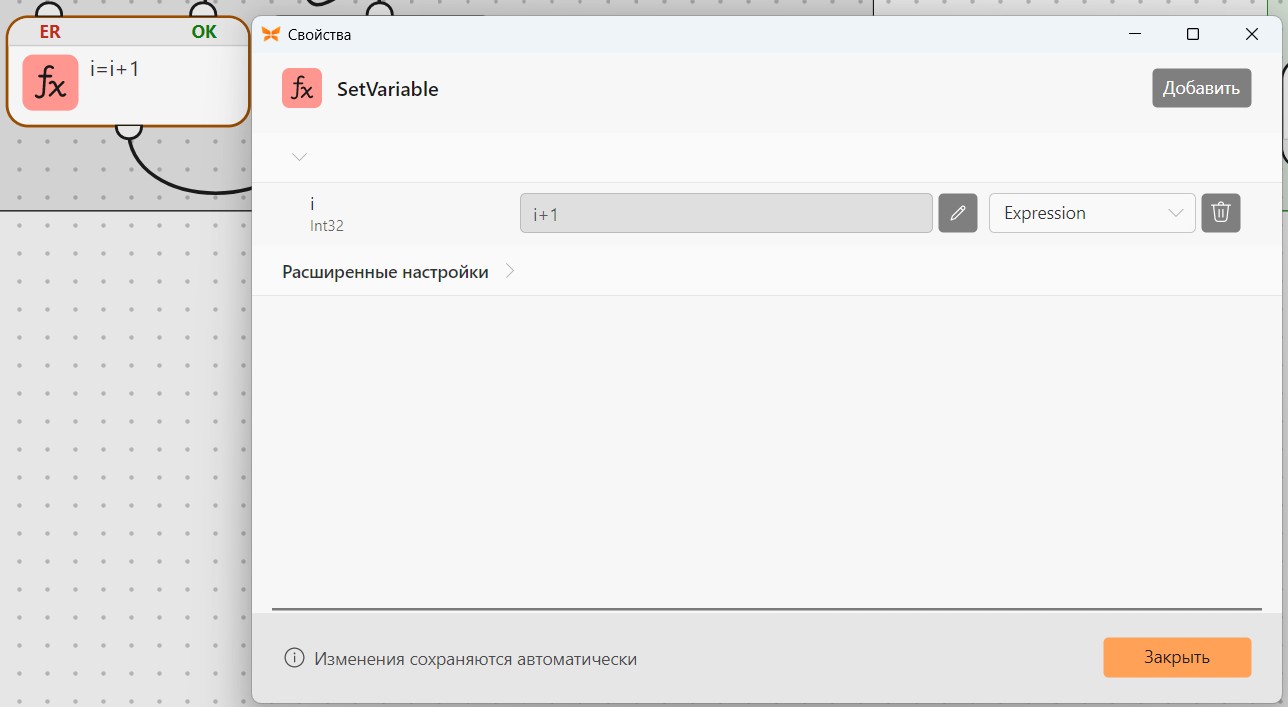
Нарастим значение i на 1 с помощью блока SetVariable и функции i=i+1.
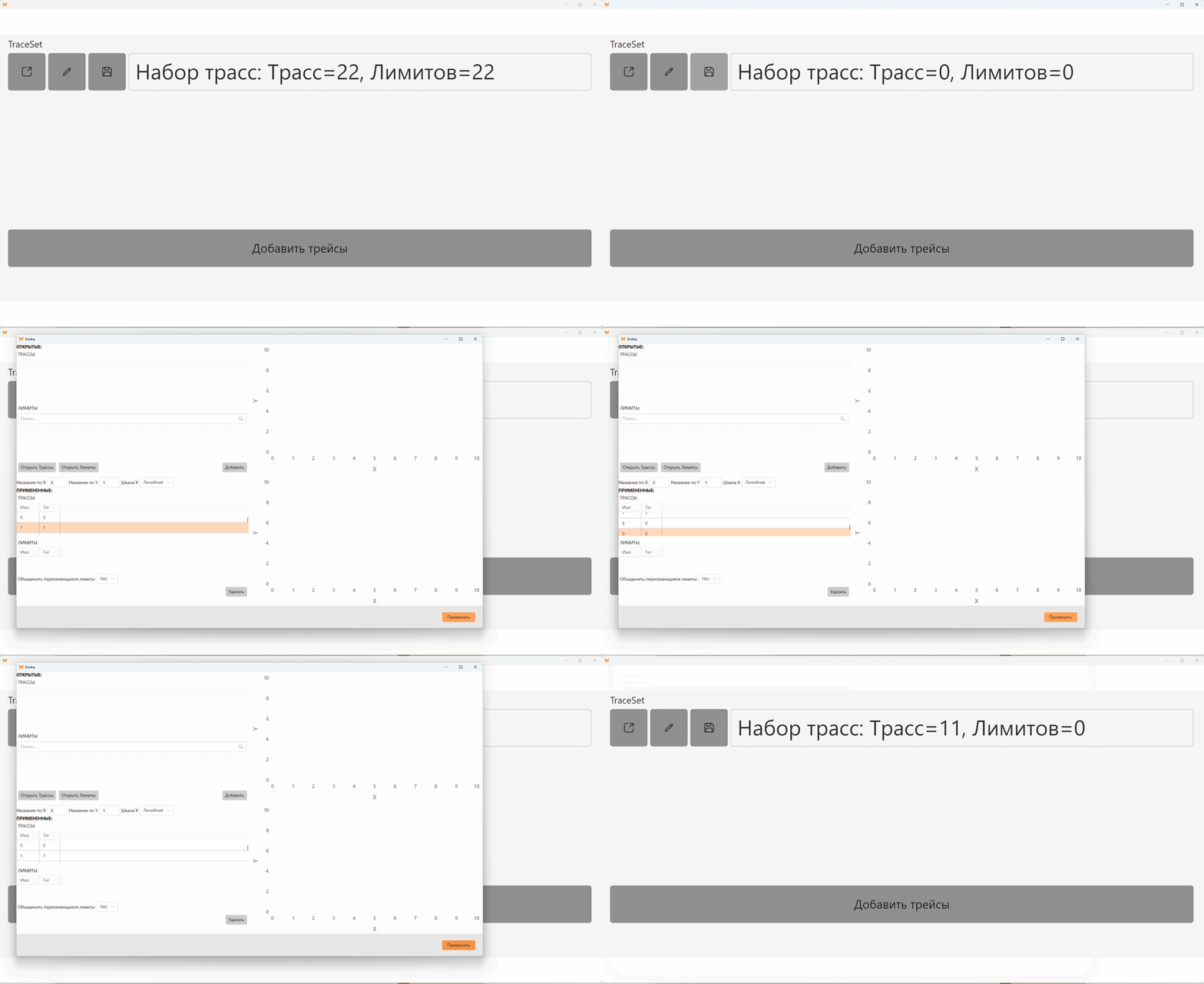
Посмотрим, как работает пример. Мы можем видеть, что программа обеспечивает последовательное добавление 11 объектов типа ETrace с различными идентификаторами в коллекцию трейсов и лимитов ETraceSet